Đơn hàng Lệ phí thi
1. Tổng quan:
Đơn hàng là tính năng dùng để thanh toán các sản phẩm, dịch vụ tại trung tâm. Đơn hàng bao gồm các sản phẩm sau:
- Học phí khóa học lẻ
- Học phí khóa học theo gói (Package, Combo)
- Sách giáo trình, workbook cho các khóa học lẻ
- Sách giáo trình, workbook cho các khóa học theo gói (Package, Combo)
- Lệ phí thi các chương trình Quốc tế sau:
- Cambridge: Starters, Movers, Flyers, KET, PET
- IELTS
- Lệ phí thi thử IELTS
2. Cách tạo đơn hàng:
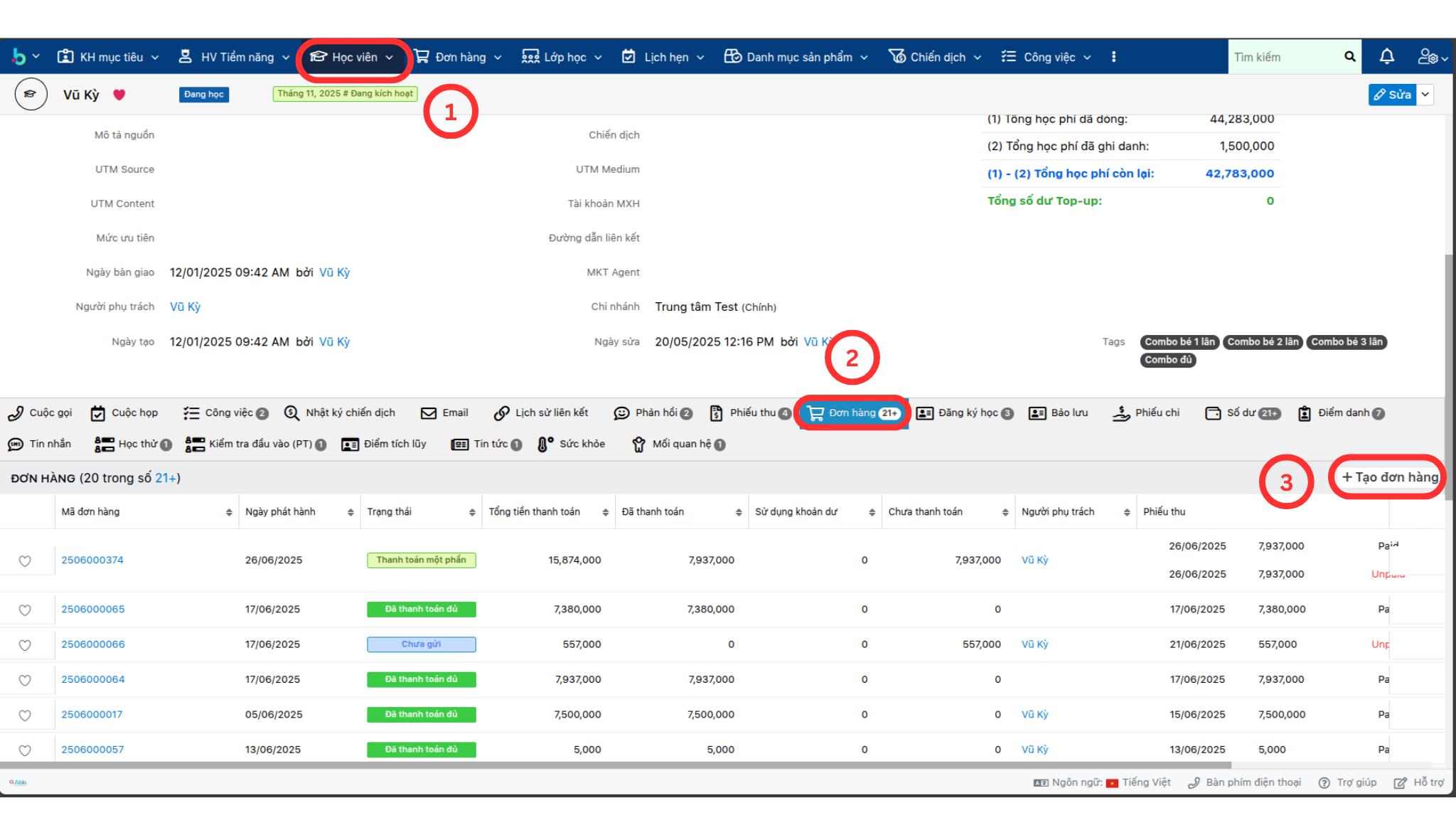
- Bước 1: Truy cập vào module Học viên, chọn mục Đơn hàng, nhấn nút Tạo đơn hàng
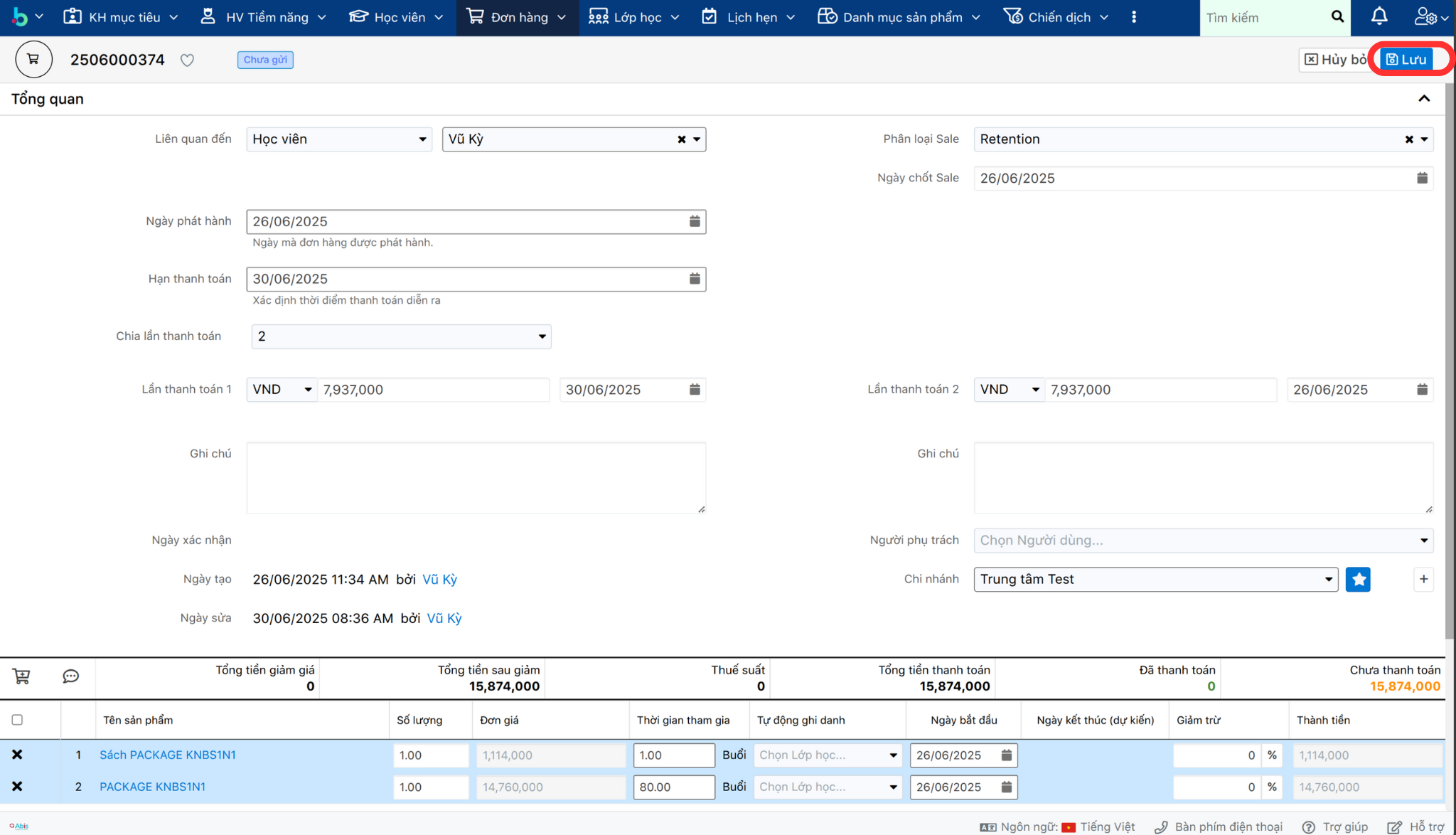
- Bước 2: Tại màn hình hiển thi, ta điền đầy đủ các thông tin cần thiết:
- (1): Chọn đúng tên học viên cần tạo đơn hàng
- (2): Chọn Phân loại Sale. Ta có hai lựa chọn:
- New Sale: Sử dụng cho các đơn hàng ghi danh mới
- Retention: Sử dụng cho các đơn hàng ghi danh lại
- (3): Chọn số lần thanh toán.
- (4): Chọn số tiền các đợt thanh toán và ngày thanh toán tương ứng. Tại đây, ta chỉ cần nhập số tiền cho đợt thanh toán đầu tiên, các đợt sau sẽ tự động tính toán theo số tiền đã nhập.
- (5): Chọn sản phẩm cần thanh toán.
- (6): Chọn đúng chi nhánh của trung tâm mà học viên đang theo học.
- (7): Chọn đúng chiết khấu và mã giảm giá.
Lưu ýĐối với các đơn hàng bẻ, ngày thanh toán tiếp theo cần phải xác định chính xác trước khi thực hiện tính năng Thu tiền vì hệ thống sẽ không cho phép chỉnh sửa ngày thanh toán sau khi đã thanh toán một phần cho đơn hàng.


- Bước 3: Nhấn nút Lưu để hoàn tất việc tạo đơn hàng.
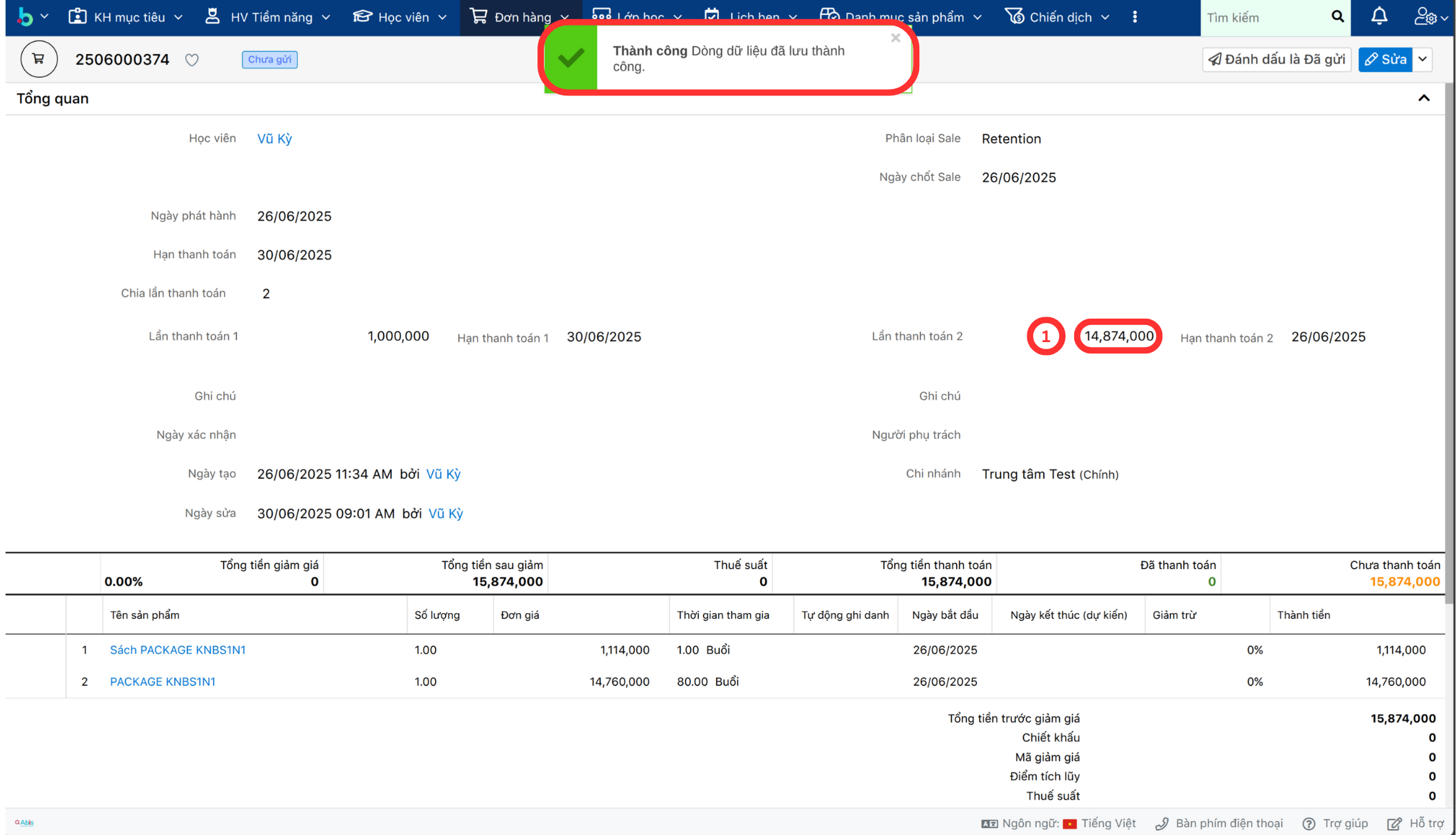
- Bước 4: Kiểm tra lại thông tin đơn hàng đã được tạo thành công hay chưa. Tại mục (1) ta có thể thấy giá tiền của lần thanh toán tiếp theo đã được hệ thống tự động tính.