Đơn hàng Combo (Package)
1. Tổng quan:
Combo hoặc Package là các loại sản phẩm được sử dụng để ghi danh học viên vào các khóa học theo gói. Đơn hàng Combo bao gồm học phí khóa học, sách giáo trình, workbook và các sản phẩm khác liên quan đến khóa học. Để thực hiện nghiệp vụ tạo đơn hàng Combo chính xác, ta cần xác định những thông tin sau:
- Học viên: Tên học viên cần tạo đơn hàng
- Phân loại Sale: Chọn phân loại đơn hàng là New Sale (Ghi danh mới) hoặc Retention (Ghi danh lại)
- Số lần thanh toán: Số lần thanh toán cho đơn hàng.
- Sản phẩm: Sản phẩm cần thanh toán, bao gồm:
- Học phí khóa học theo gói
- Sách giáo trình, workbook cho các khóa học theo gói
- Chi nhánh: Chi nhánh của trung tâm mà học viên đang theo học
- Chiết khấu và mã giảm giá: Chọn đúng chiết khấu và mã giảm giá nếu có
- Ngày thanh toán: Ngày thanh toán cho đơn hàng.
Khác với Khóa lẻ, sản phẩm Combo bắt buộc phải đóng đủ (Học viên vào lớp từ đầu khóa).
Đối với các đơn hàng có nhiều đợt thanh toán, ngày thanh toán tiếp theo cần phải xác định chính xác trước khi thực hiện tính năng Thu tiền vì hệ thống sẽ không cho phép chỉnh sửa ngày thanh toán sau khi đã thanh toán một phần cho đơn hàng.
Cú pháp tìm kiếm sản phẩm Combo: %PACKAGE [Tên Package]
Cú pháp tìm kiếm sách Combo: %Sách PACKAGE [Tên Package]
2. Cách tạo đơn hàng:
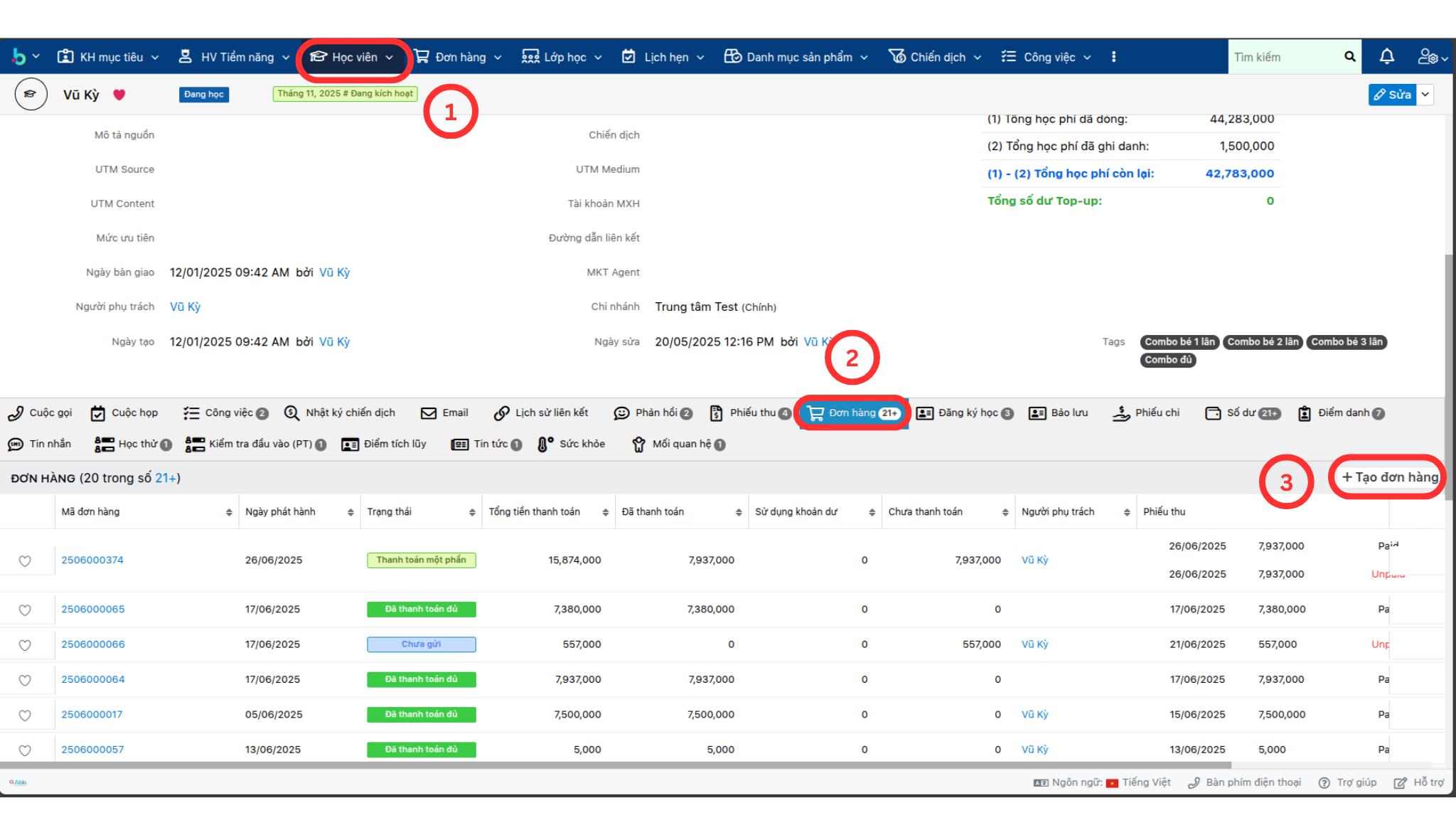
- Bước 1: Truy cập vào module Học viên, chọn mục Đơn hàng, nhấn nút Tạo đơn hàng
- Bước 2: Tại màn hình hiển thi, ta điền đầy đủ các thông tin cần thiết:
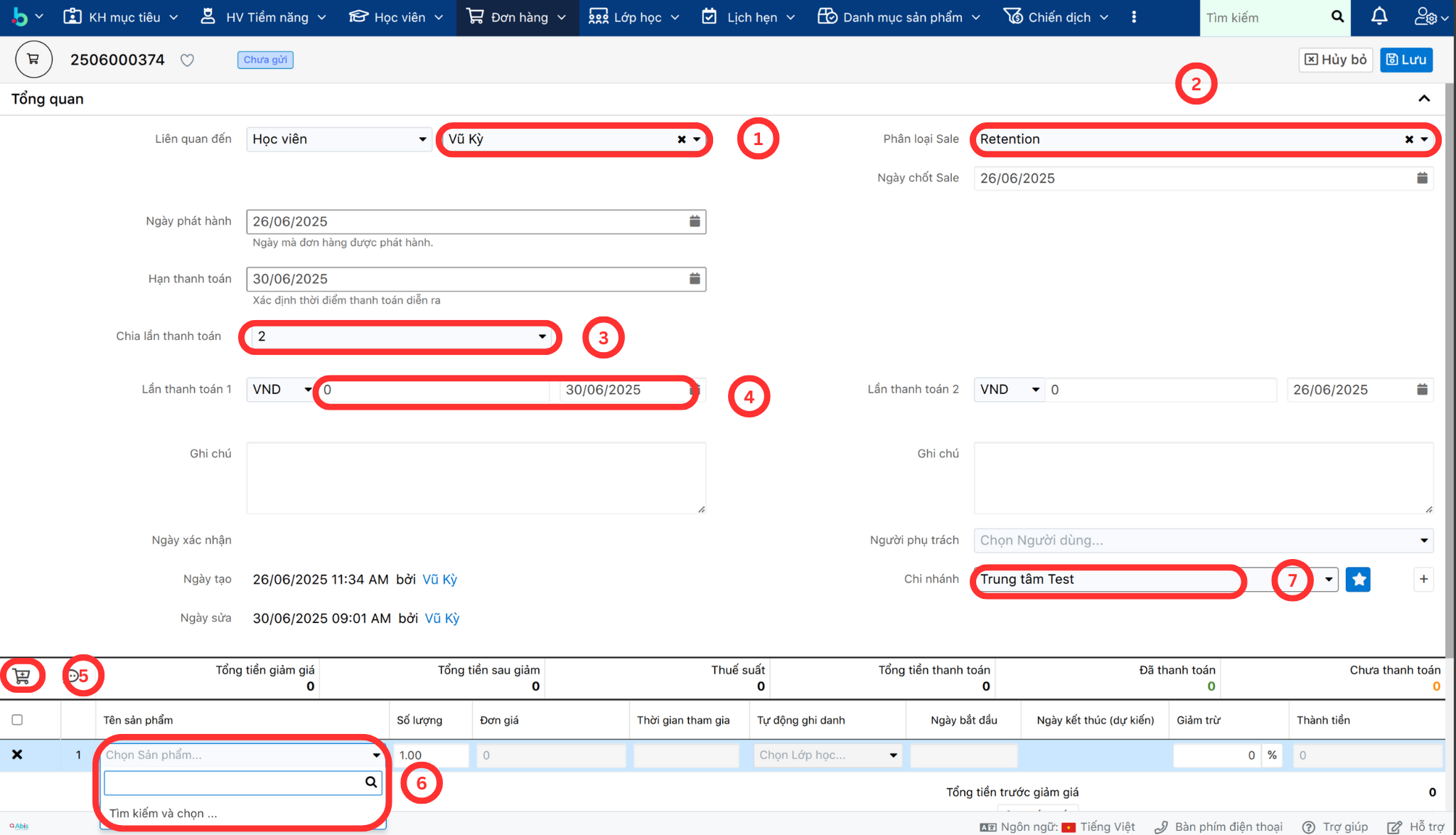
- (1): Chọn đúng tên học viên cần tạo đơn hàng
- (2): Chọn Phân loại Sale. Ta có hai lựa chọn:
- New Sale: Sử dụng cho các đơn hàng ghi danh mới
- Retention: Sử dụng cho các đơn hàng ghi danh lại
- (3): Chọn số lần thanh toán.
- (4): Chọn số tiền các đợt thanh toán và ngày thanh toán tương ứng. Tại đây, ta chỉ cần nhập số tiền cho đợt thanh toán đầu tiên, các đợt sau sẽ tự động tính toán theo số tiền đã nhập.
- (5): Chọn thêm sản phẩm
- (6): Chọn sản phẩm tại mục Tìm kiếm và chọn...
- (7): Chọn đúng chi nhánh
Đối với các đơn hàng bẻ, ngày thanh toán tiếp theo cần phải xác định chính xác trước khi thực hiện tính năng Thu tiền vì hệ thống sẽ không cho phép chỉnh sửa ngày thanh toán sau khi đã thanh toán một phần cho đơn hàng.
-
Bước 3: Tại màn hình chọn sản phẩm, ta có thể thực hiện việc chọn các sản phẩm liên quan đến khóa học lẻ như sau:
-
Cách 1: Sử dụng Tìm kiếm để tìm kiếm sản phẩm theo tên (Khuyến nghị sử dụng đối với sản phẩm Combo)
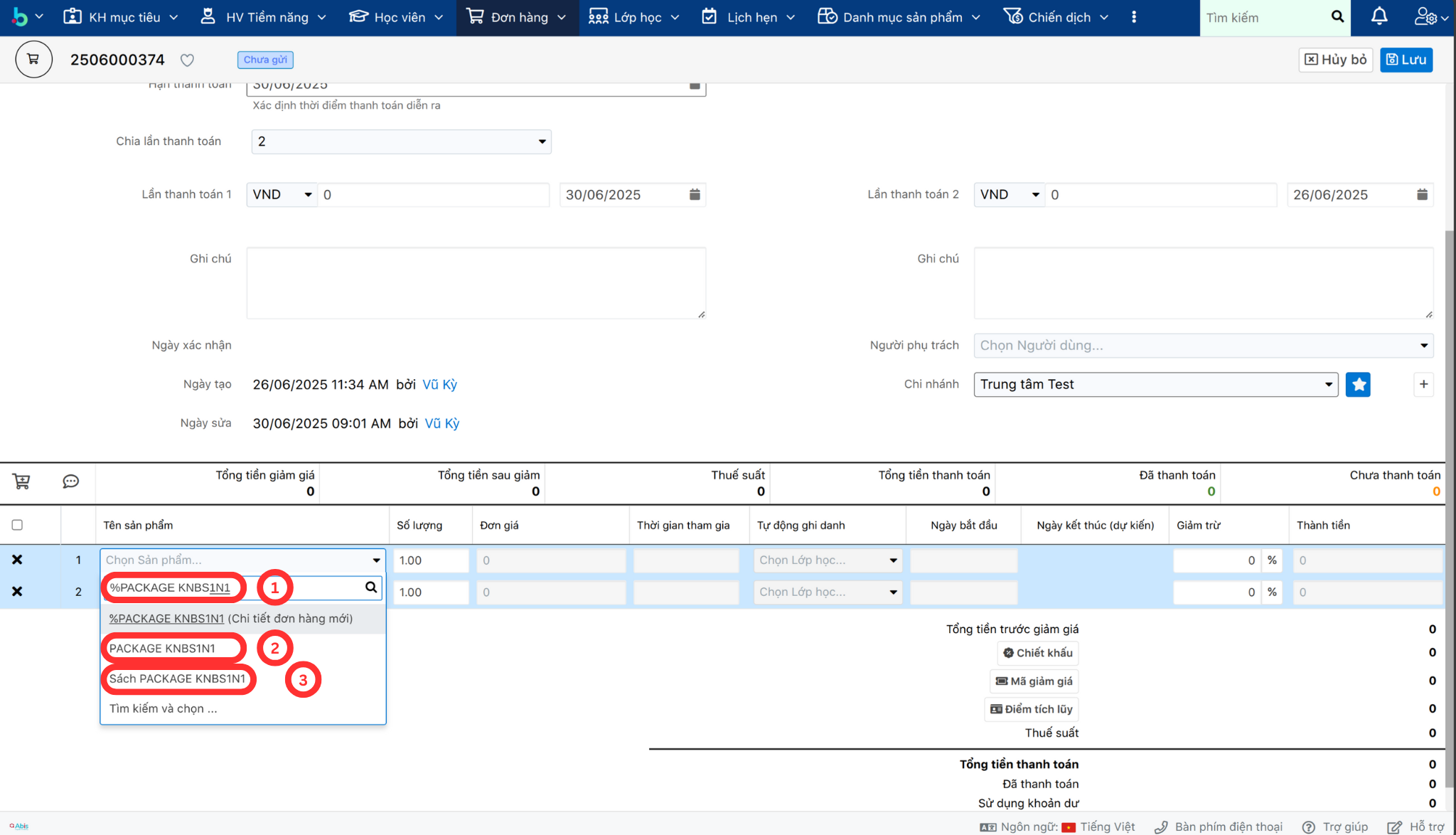
- Tại đây, ta sử dụng ô tìm kiếm (1) để tìm kiếm sản phẩm theo cú pháp:
%Tên sản phẩm - Nếu thực hiện đúng, ta sẽ thấy tại (2) và (3) sẽ hiển thị đúng tên sản phẩm Combo (2) và sách Combo (3) mà ta cần tìm kiếm.
- Ví dụ: Tìm kiếm sản phẩm
%PACKAGE KNBS1N1-2sẽ cho kết quả là PACKAGE KNBS1N1-2 và Sách PACKAGE KNBS1N1-2.
- Ví dụ: Tìm kiếm sản phẩm
- Chọn đủ các sản phẩm Combo và sách Combo cần thanh toán, sau đó nhấn nút Lưu để hoàn tất việc chọn sản phẩm.
Cảnh báoTa cần tạo hai Đơn hàng riêng cho Khóa học (kể cả Combo) và Sách Combo. Không được tạo chung một đơn hàng cho cả hai loại sản phẩm này.
TipsSử dụng % để tìm kiếm sẽ cho kết quả chính xác.
- Tại đây, ta sử dụng ô tìm kiếm (1) để tìm kiếm sản phẩm theo cú pháp:
-
Cách 2: Sử dụng Bộ lọc để tìm kiếm
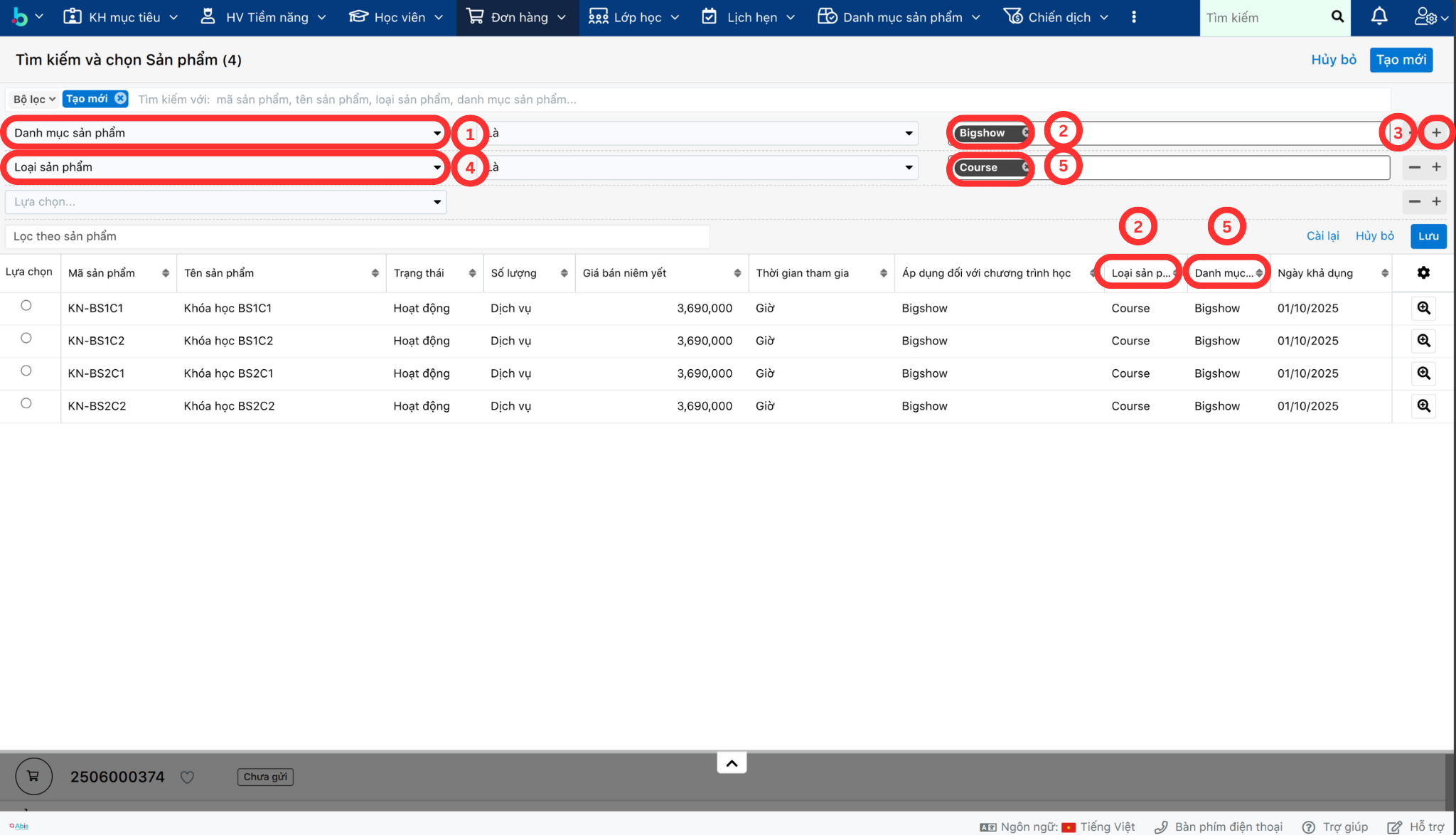
- Tại đây, ta thực hiện lọc theo hai tiêu chí: Danh mục sản phẩm (1) và Loại sản phẩm (4). Ta sẽ thực hiện theo các bước sau:
- (1): Chọn Danh mục sản phẩm
- (2): Chọn Danh mục sản phẩm theo đúng chương trình học
- (3): Chọn + để thêm trường thông tin lọc
- (4): Chọn Loại sản phẩm
- (5): Chọn Loại sản phẩm như sau: Course (Khóa lẻ), Package (Khóa theo gói), Books (Sách giáo trình, workbook)
- Tại đây, ta thực hiện lọc theo hai tiêu chí: Danh mục sản phẩm (1) và Loại sản phẩm (4). Ta sẽ thực hiện theo các bước sau:
-
-
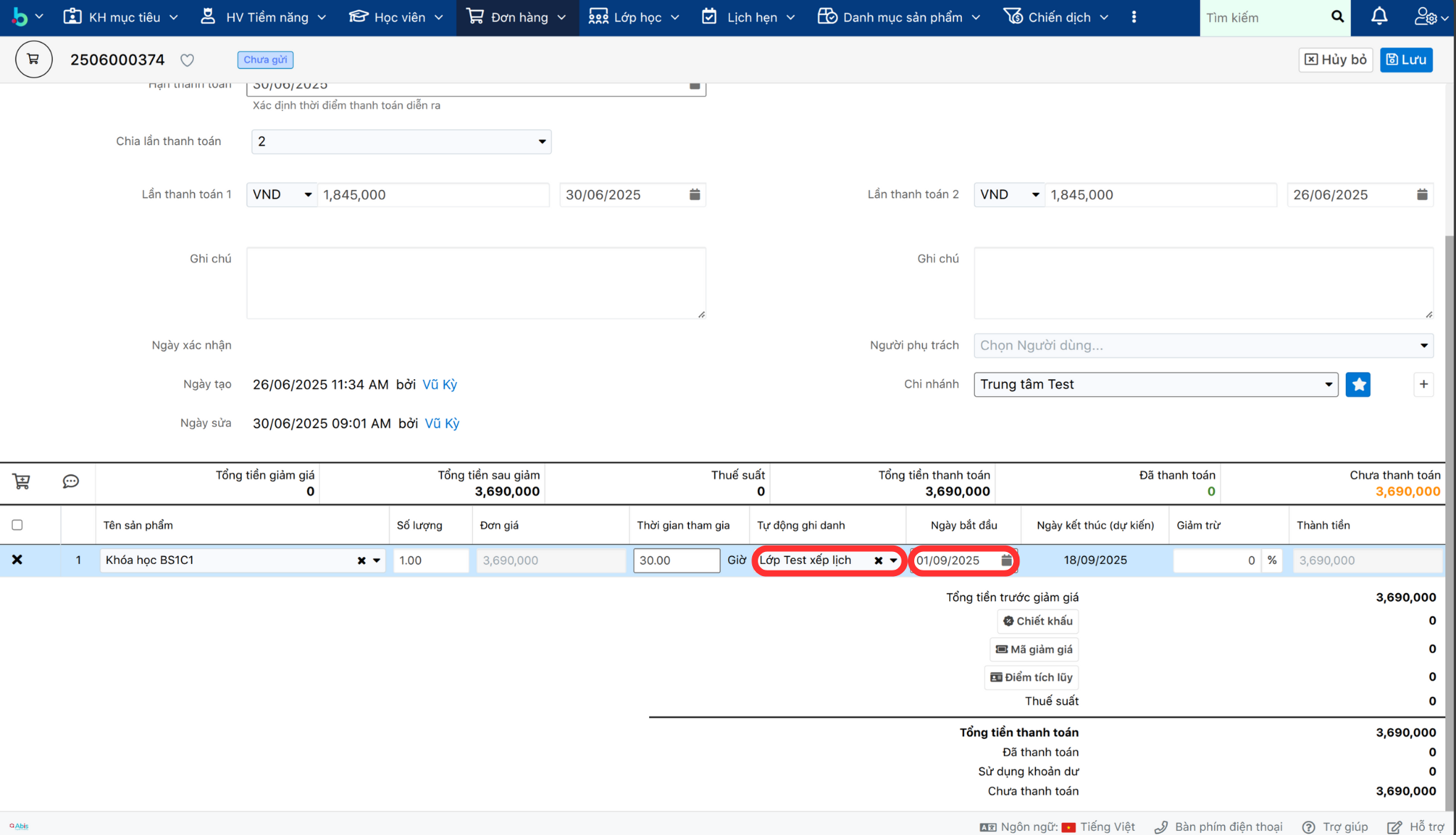
Bước 4: (Tùy chọn) Đối với các sản phẩm Combo, ta có thể sử dụng tính năng Tự động ghi danh đối với các lớp học trạng thái Chưa diễn ra. Tính năng này sẽ tự động ghi danh học viên vào lớp học phù hợp với khóa học đã chọn.
- Chọn lớp tại mục Tự động ghi danh. Tại đây, ta chỉ có thể chọn lớp đúng với sản phẩm khóa học. Ví dụ: lớp BBC4 BS1K1 50 150525 chỉ có thể ghi danh học viên vào khóa học BS1K1.
- Chọn Ngày bắt đầu đúng với ngày bạn học viên bắt đầu học.
 Cảnh báo
Không được ghi danh học viên vào lớp học đã bắt đầu đối với các sản phẩm Combo.
-
Bước 5: Nhấn nút Lưu để hoàn tất việc tạo đơn hàng.
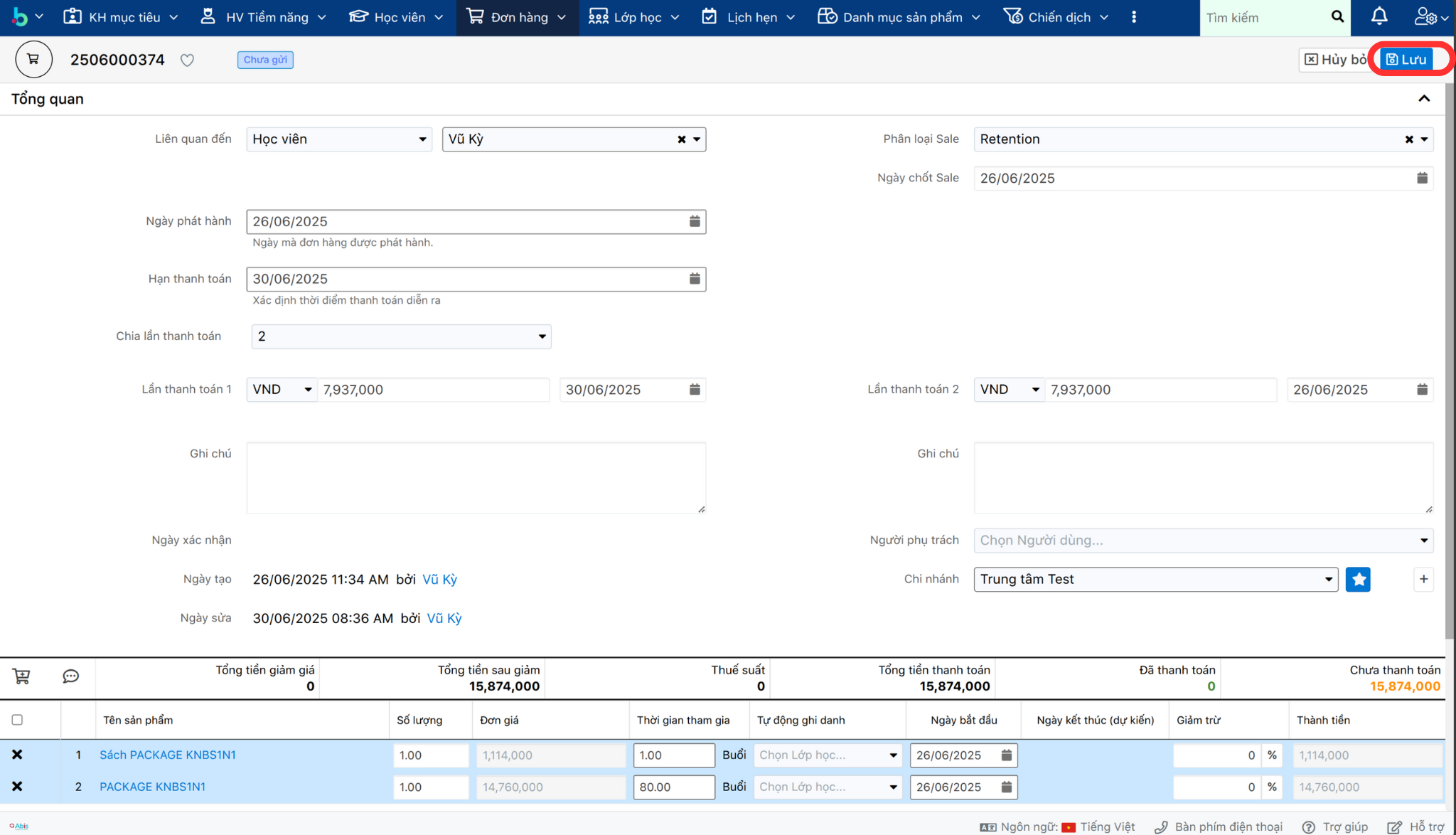
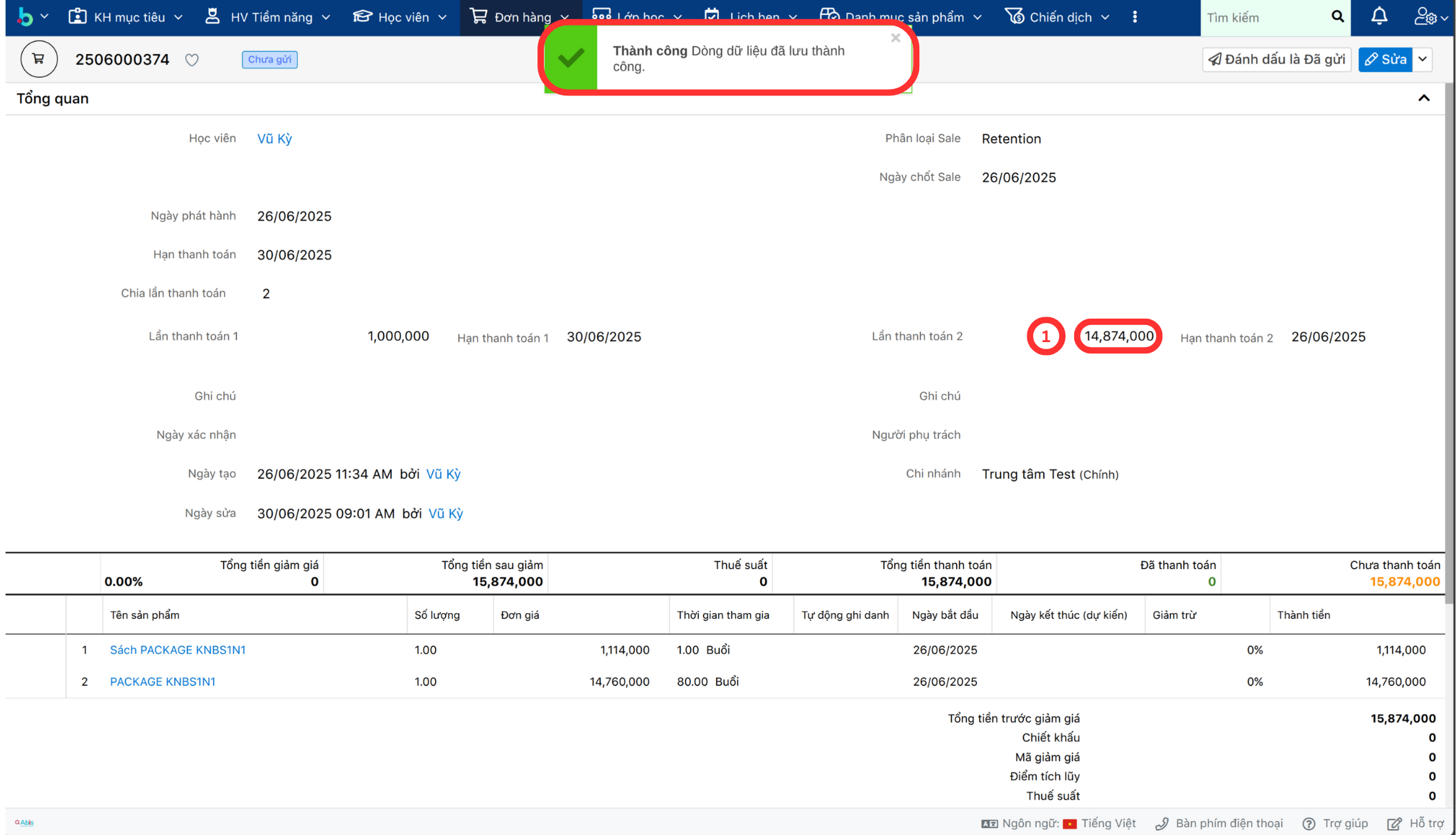
- Bước 6: Kiểm tra lại thông tin đơn hàng đã được tạo thành công hay chưa. Tại mục (1) ta có thể thấy giá tiền của lần thanh toán tiếp theo đã được hệ thống tự động tính.