Thu tiền
1. Tổng quan:
Tính năng Thu tiền được sử dụng để thu tiền từ học viên cho các Đơn hàng được tạo ra trước đó. Ta cần chú ý hai phương thức thanh toán chính là Tiền mặt và Chuyển khoản ngân hàng.
2. Cách thu tiền:
2.1. Thu tiền mặt:
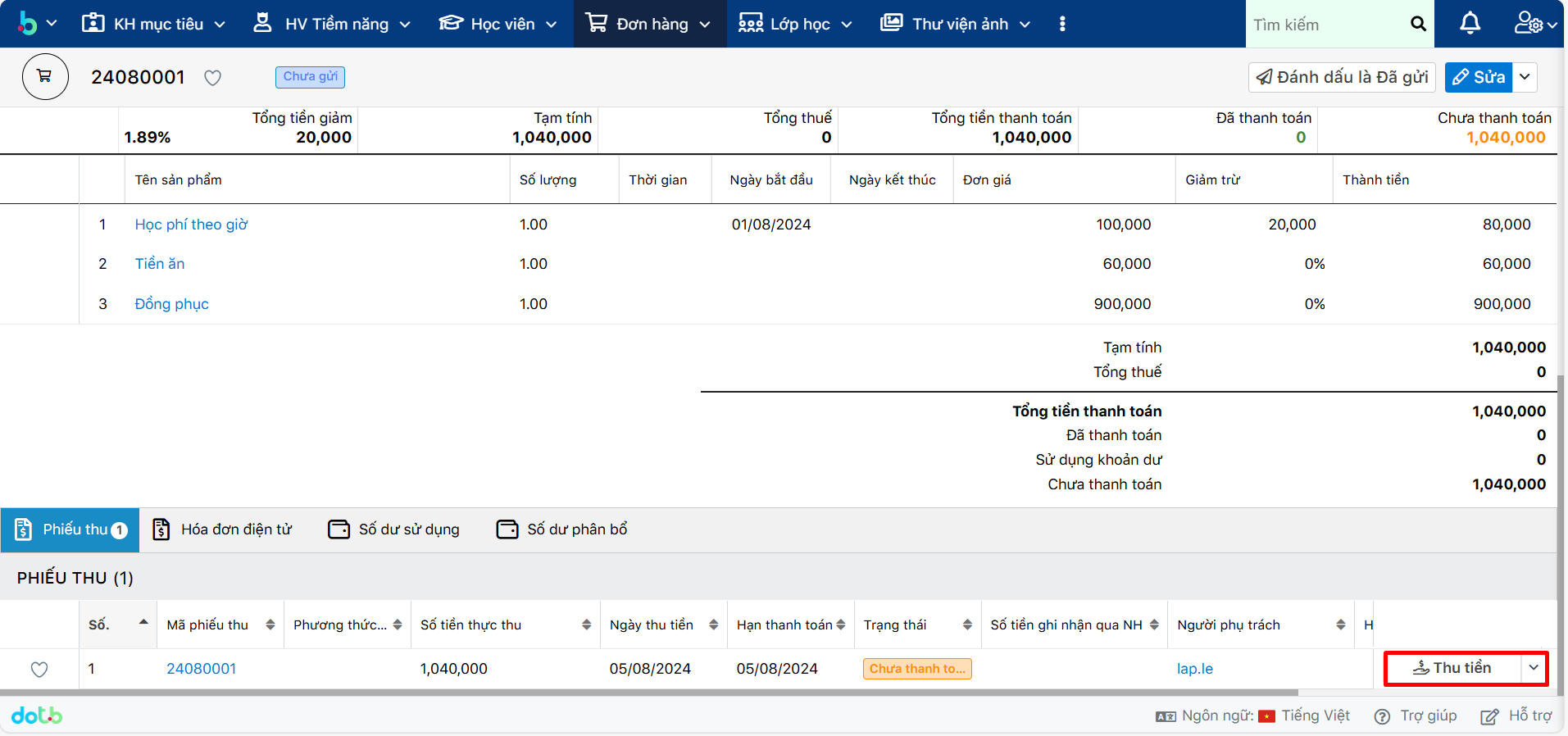
- Bước 1: Ở tính năng Phiếu thu dưới Đơn hàng được tạo, ta chọn Thu tiền
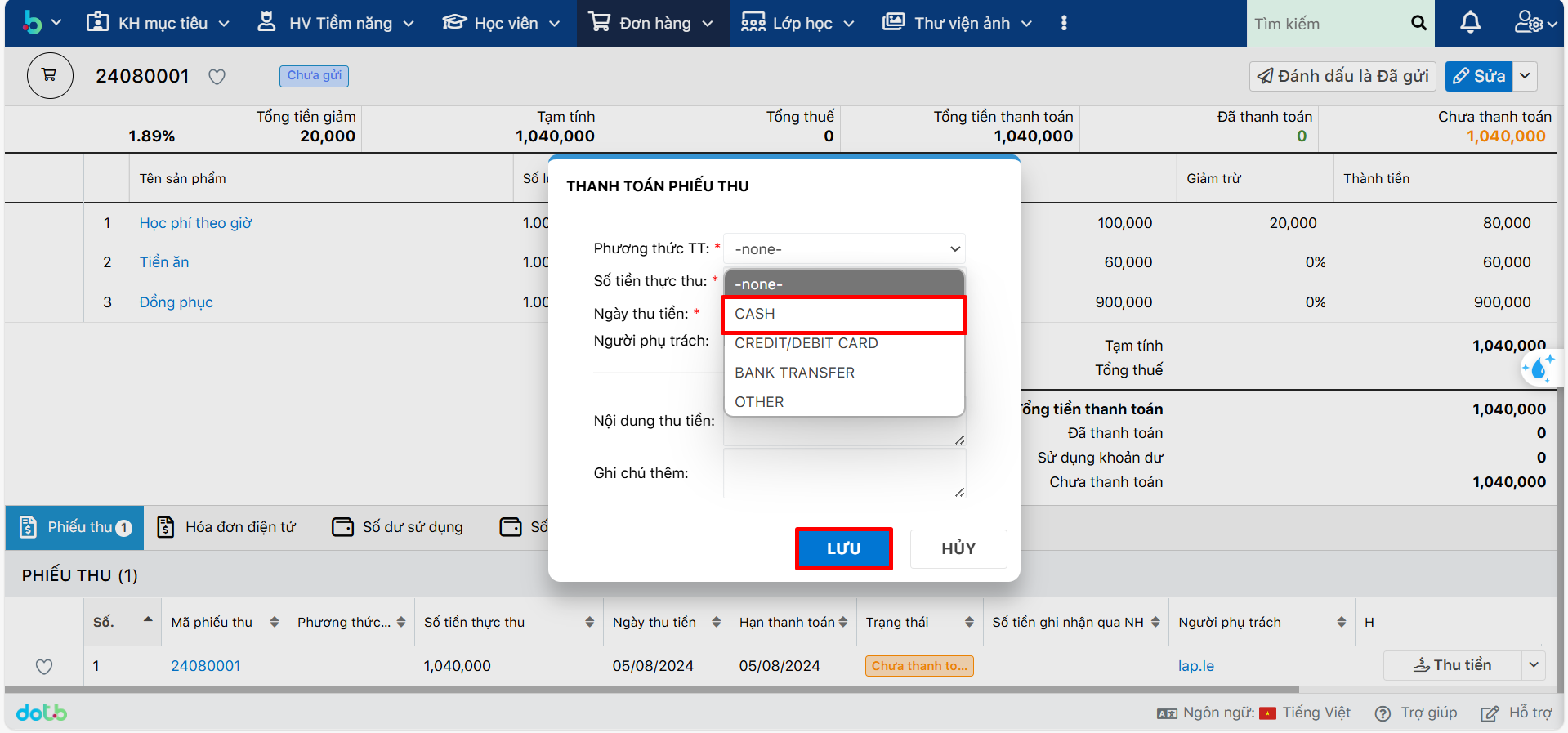
- Bước 2: Chọn phương thức thanh toán (Phương thức TT) là Tiền mặt
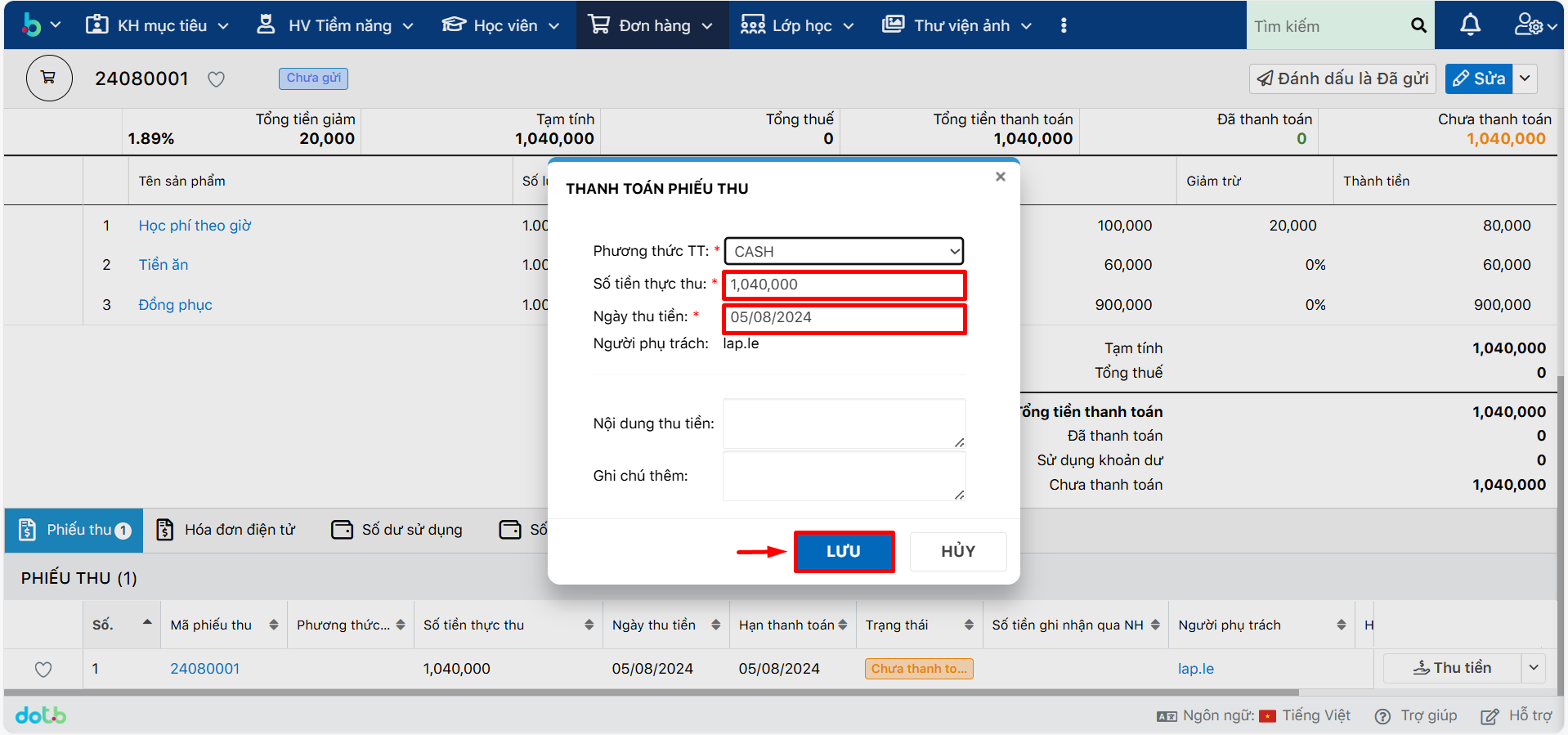
- Bước 3: Nhập số tiền thu vào ô Số tiền thực thu và nhấn nút Lưu
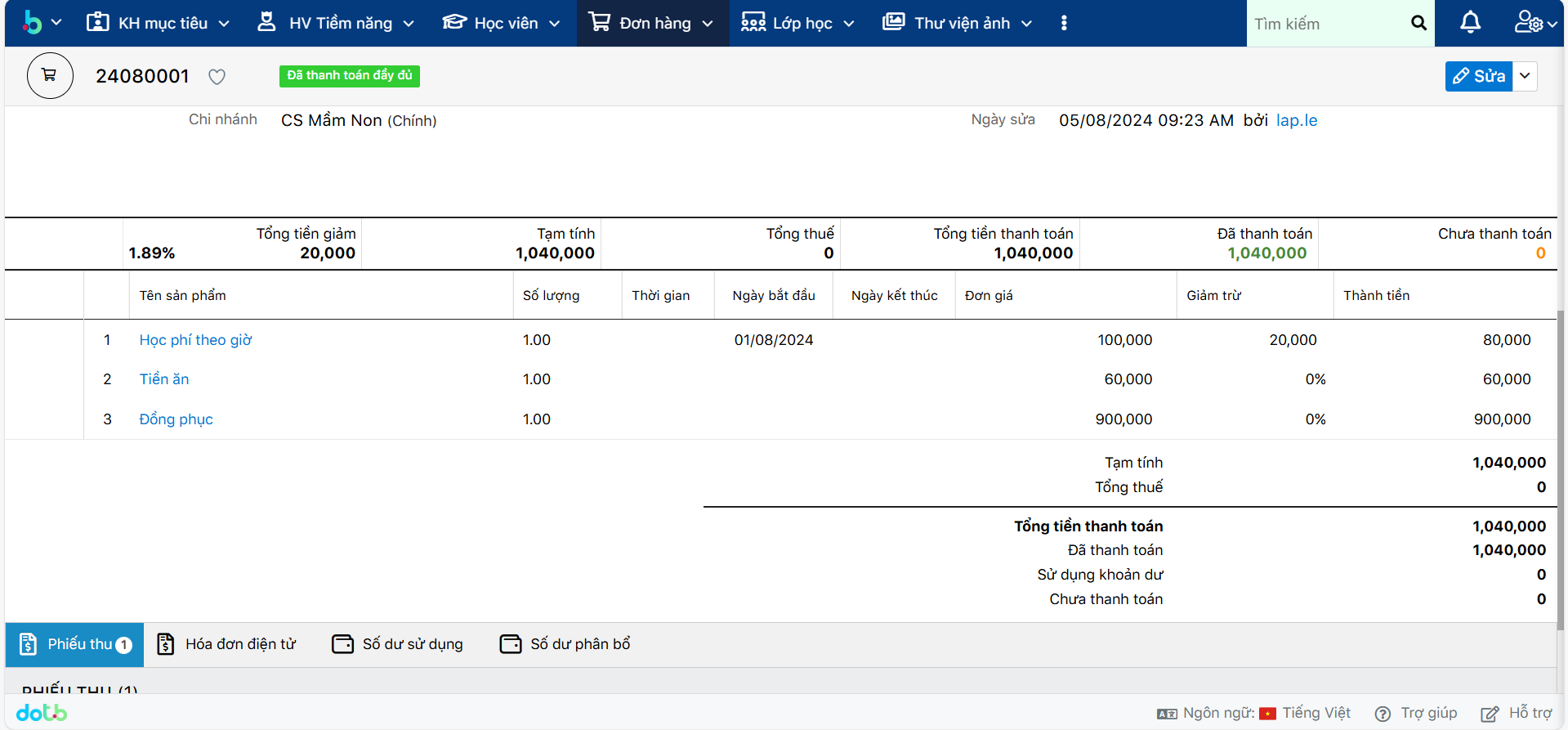
- Bước 4: Kiểm tra lại thông tin phiếu thu đã được tạo thành công hay chưa
2.2. Thu tiền chuyển khoản ngân hàng:
- Bước 1: Ở tính năng Phiếu thu dưới Đơn hàng được tạo, ta chọn Thu tiền
- Bước 2: Chọn phương thức thanh toán (Phương thức TT) là Chuyển khoản ngân hàng. Hệ thống sẽ tự động điền các thông tin cần thiết như sau:
- Số tài khoản: Số tài khoản ngân hàng của trung tâm
- Tên tài khoản: Tên tài khoản ngân hàng của trung tâm
- Ngân hàng: Ngân hàng của trung tâm
- Nội dung chuyển khoản: Nội dung chuyển khoản của học viên
- Số tiền thực thu: Số tiền học viên đã chuyển khoản
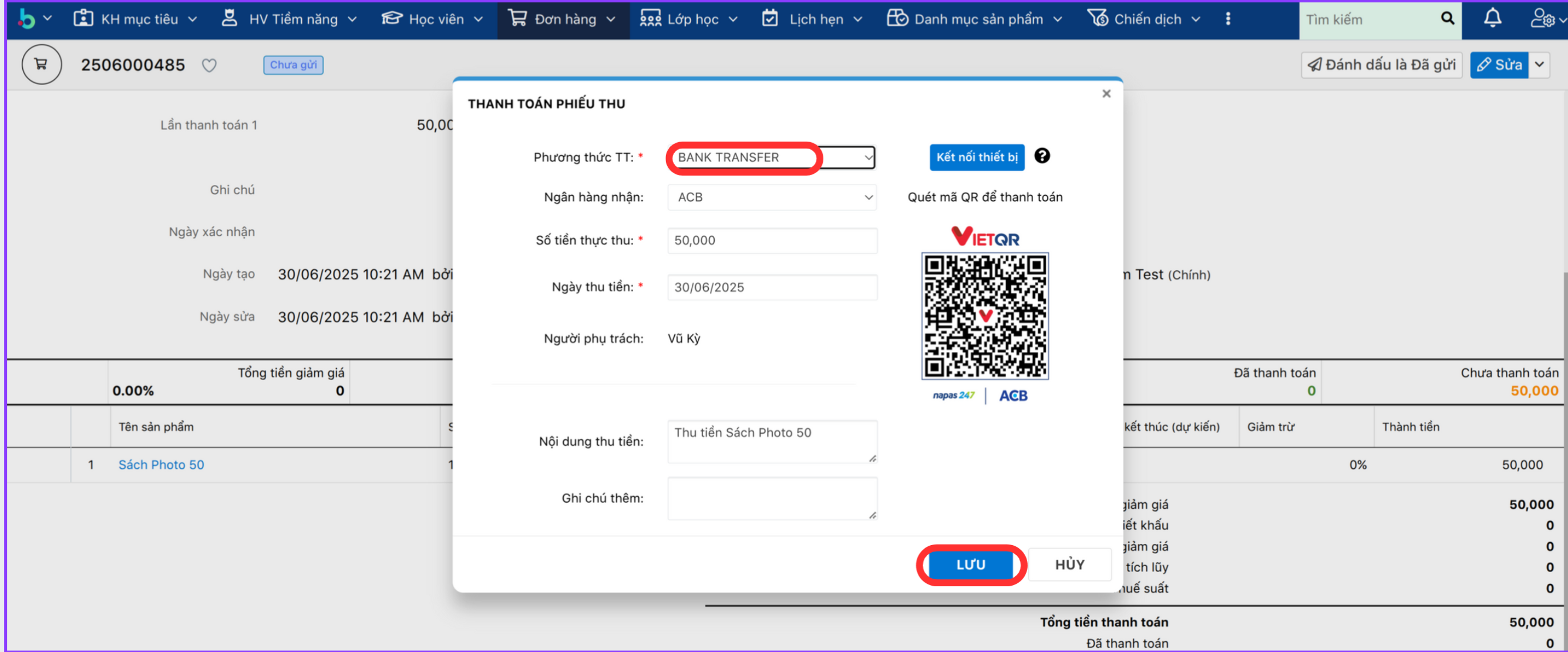
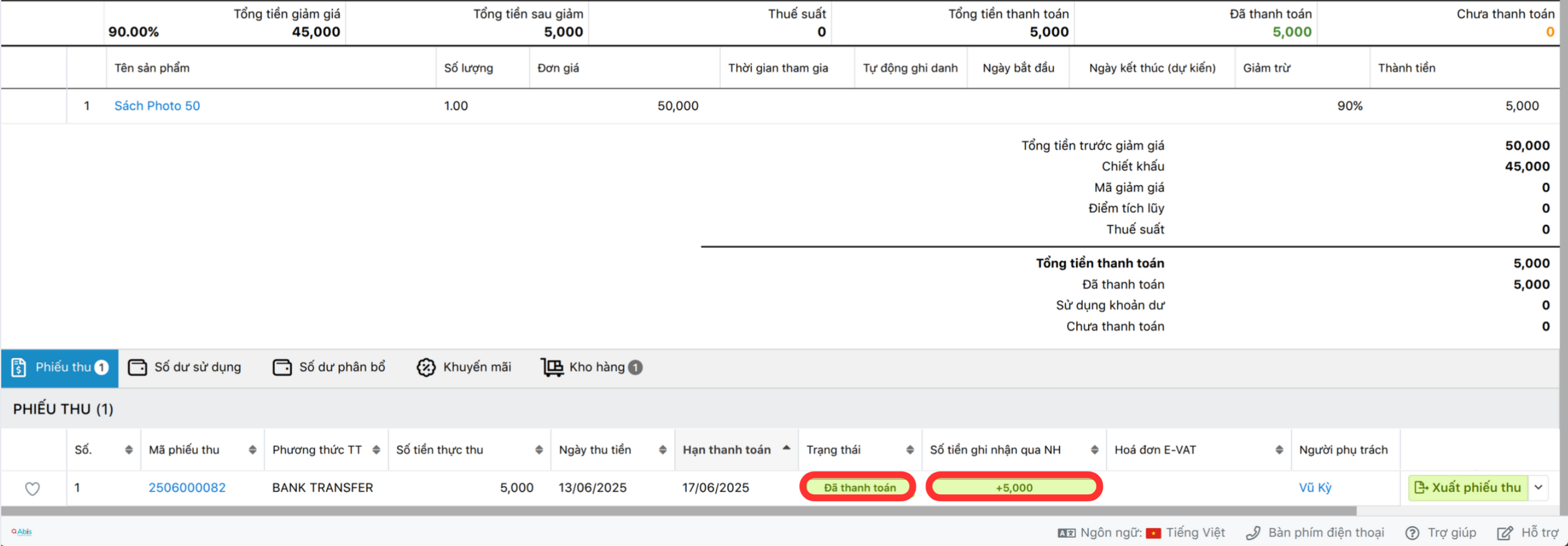
- Bước 3: Kiểm tra trạng thái đối soát Kiểm tra Trạng thái và Số tiền ghi nhận qua NH để biết được số tiền đã được ghi nhận qua ngân hàng hay chưa. Nếu chưa, ta cần phải kiểm tra lại thông tin chuyển khoản của học viên.
2.3. Các trường hợp đặc biệt:
- Trường hợp 1: Học viên thanh toán một phần đơn hàng bằng phương thức Tiền mặt và phần còn lại bằng phương thức Chuyển khoản ngân hàng.
- Ta sẽ thực hiện thu tiền mặt trước, sau đó thu tiền chuyển khoản ngân hàng. Hệ thống sẽ tự động cập nhật số tiền đã thanh toán cho đơn hàng.
- Bước 1: Chọn phương thức thanh toán là Tiền mặt và nhập số tiền đã thu vào ô Số tiền thực thu. Số tiền còn lại sẽ được hệ thống tự động tính toán.
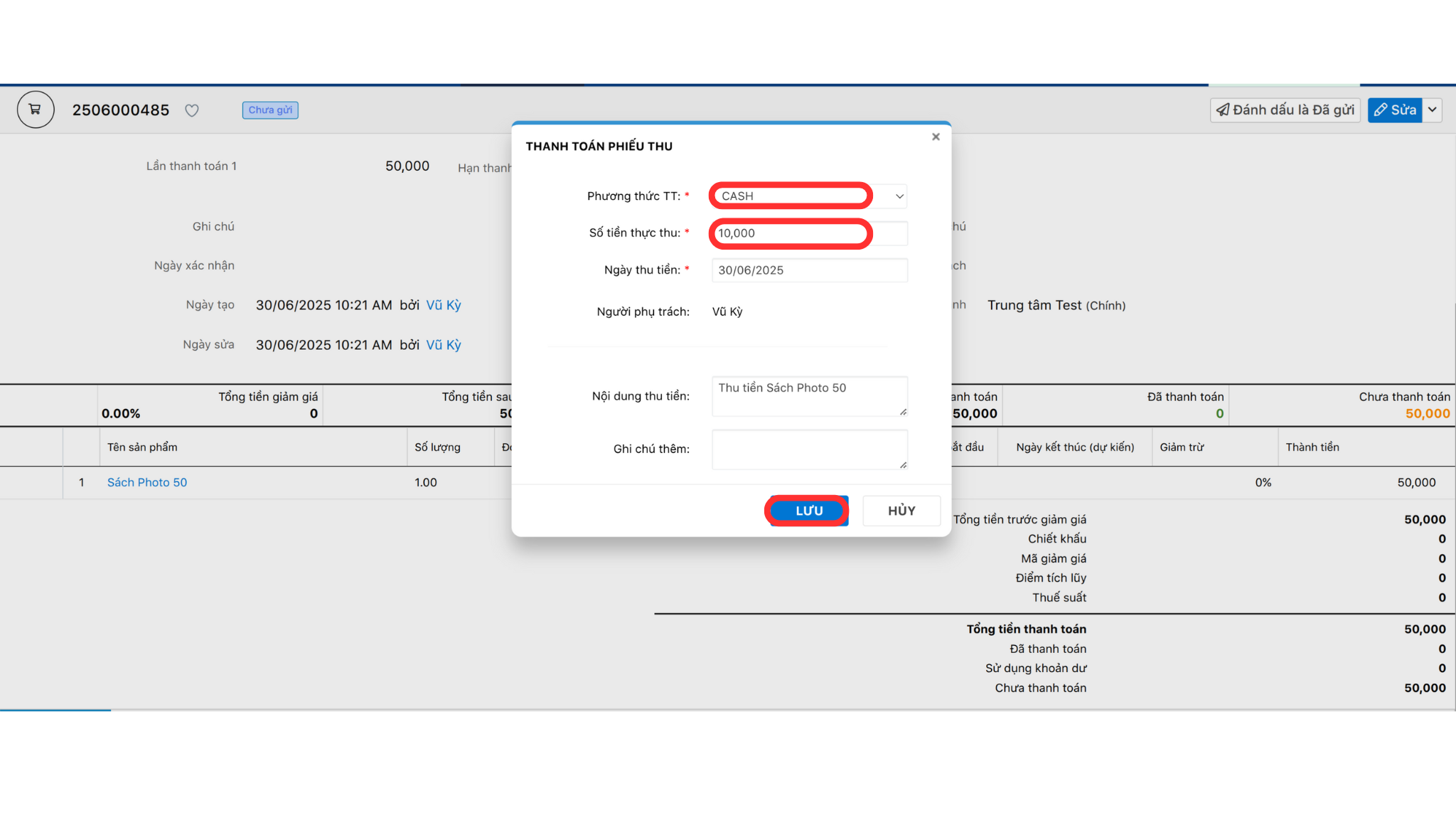
- Bước 2: Nhấn nút Lưu để hoàn tất việc thu tiền mặt.
- Bước 3: Sau khi hệ thống đã cập nhật số tiền mặt đã thu, ta tiếp tục thu tiền chuyển khoản ngân hàng.
- Bước 4: Chọn phương thức thanh toán là Chuyển khoản ngân hàng. Hệ thống sẽ tự động điền các thông tin cần thiết.
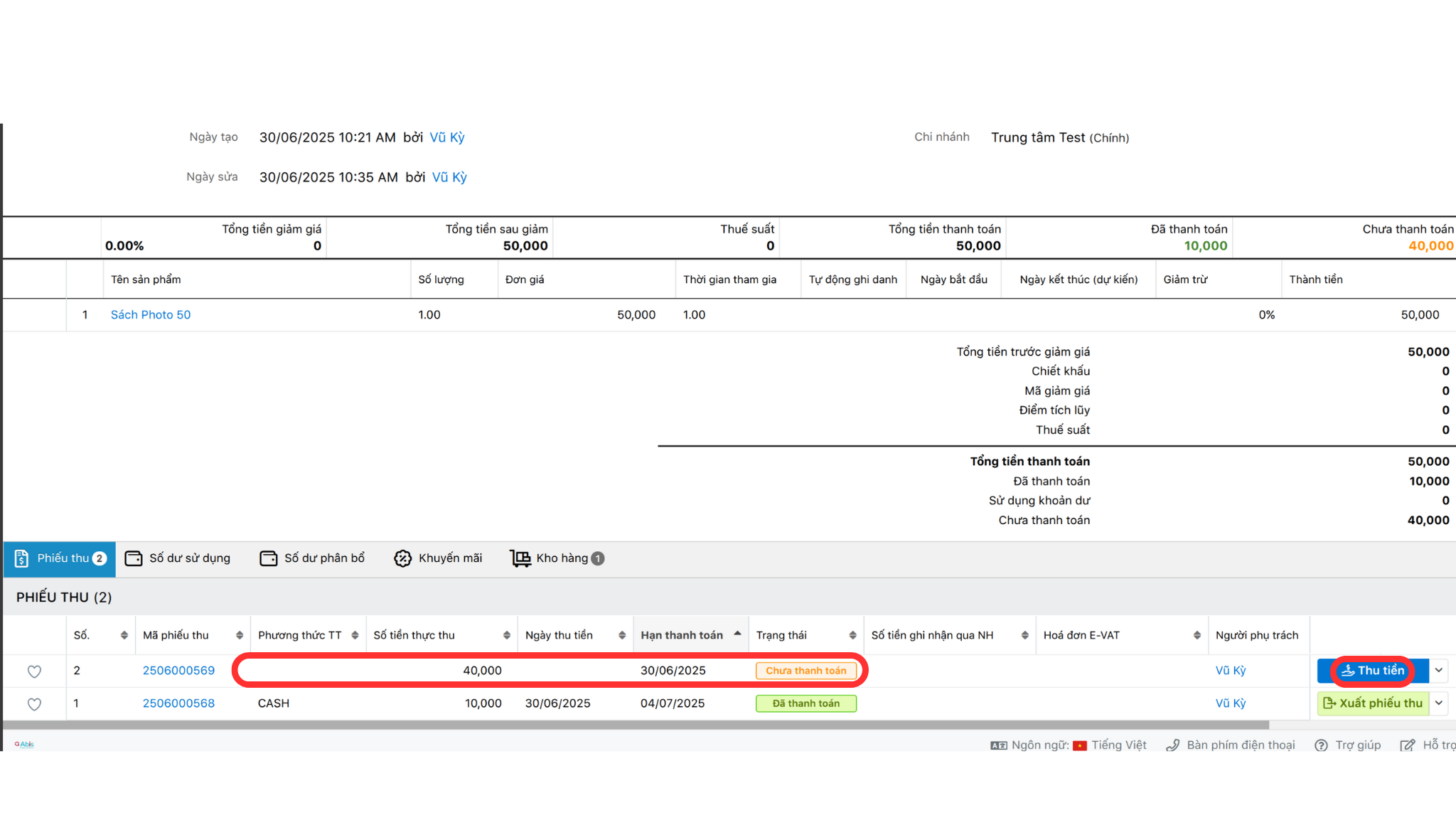
- Bước 5: Thu tiền, kiểm tra trạng thái đối soát.
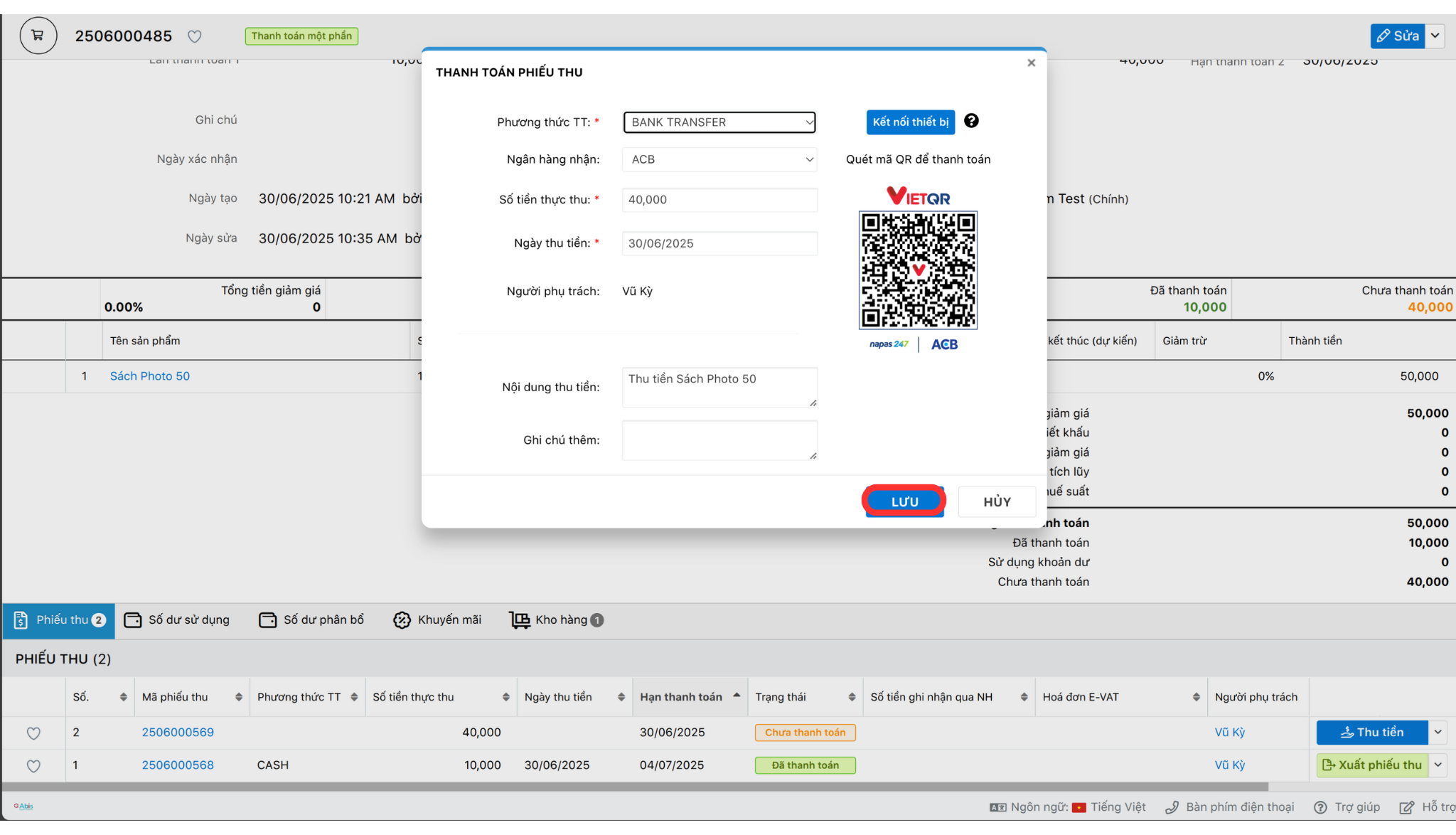
- Ta sẽ thực hiện thu tiền mặt trước, sau đó thu tiền chuyển khoản ngân hàng. Hệ thống sẽ tự động cập nhật số tiền đã thanh toán cho đơn hàng.