Báo cáo cuối ngày
1. Tổng quan:
Báo cáo cuối ngày giúp quản lý tổng hợp các hoạt động trong ngày, ta cần phải tổng hợp các thông tin như sau:
- Sĩ số lớp
- Doanh thu New Sale
- Doanh thu Retention
- Công nợ
- Học viên OFF
- Lead trong ngày Để thực hiện báo cáo cuối ngày, người dùng cần thực hiện thao tác chụp màn hình các báo cáo có trong bảng điều khiển (Dashboard) của hệ thống DOTB.
2. Hướng dẫn thực hiện báo cáo cuối ngày:
2.1. Báo cáo tổng quan:
Báo cáo tổng quan bao gồm các thông tin tổng quan về tình hình kinh doanh tại chi nhánh theo ngày, các thông số cần được chụp như sau:
- Sĩ số lớp
- Doanh thu New Sale
- Học viên OFF
Các bước thực hiện:
Bước 1: Truy cập màn hình chính của hệ thống
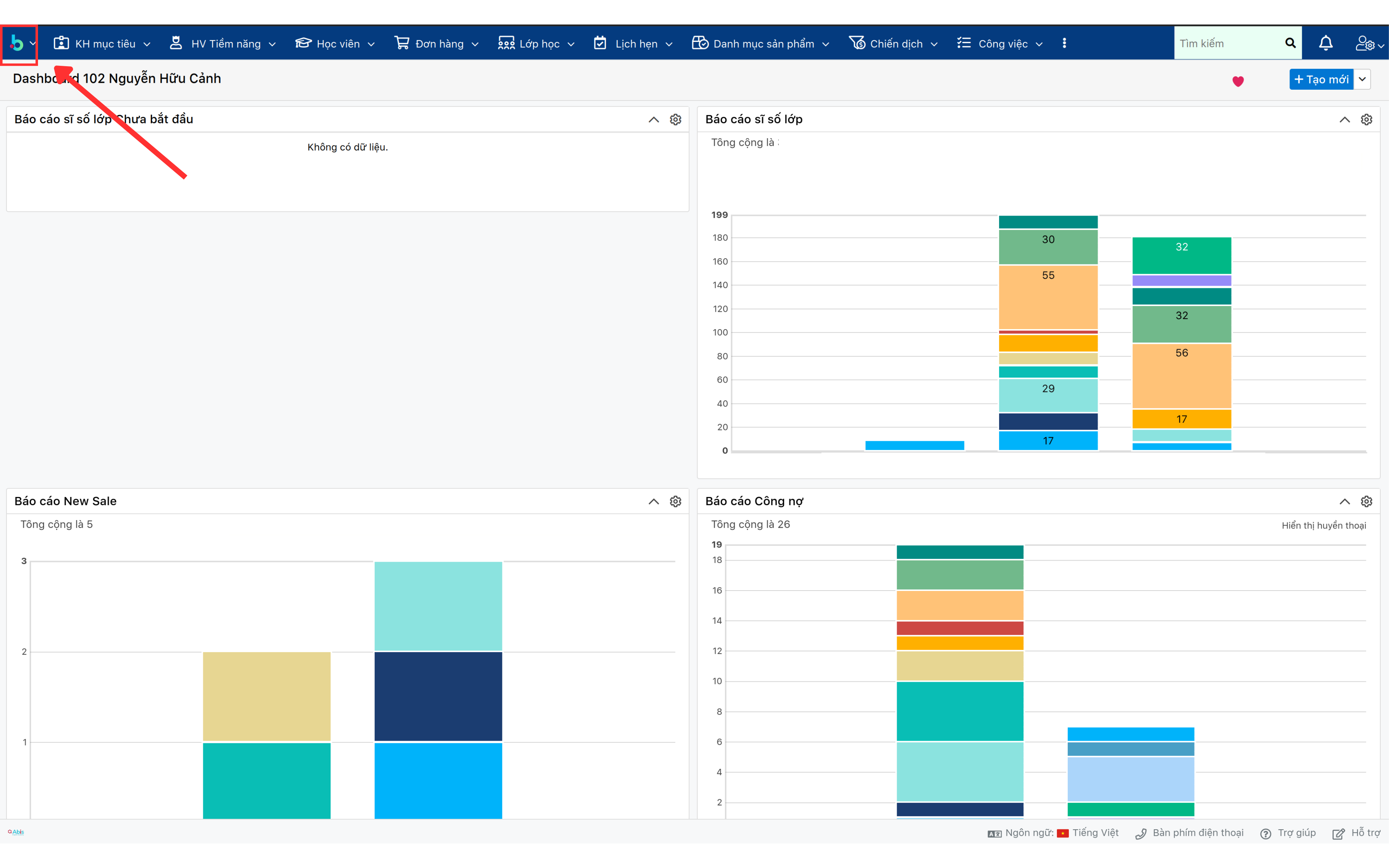
Bước 2: Chụp màn hình lại toàn bộ các báo cáo có trong bảng điều khiển (Dashboard) như sau:
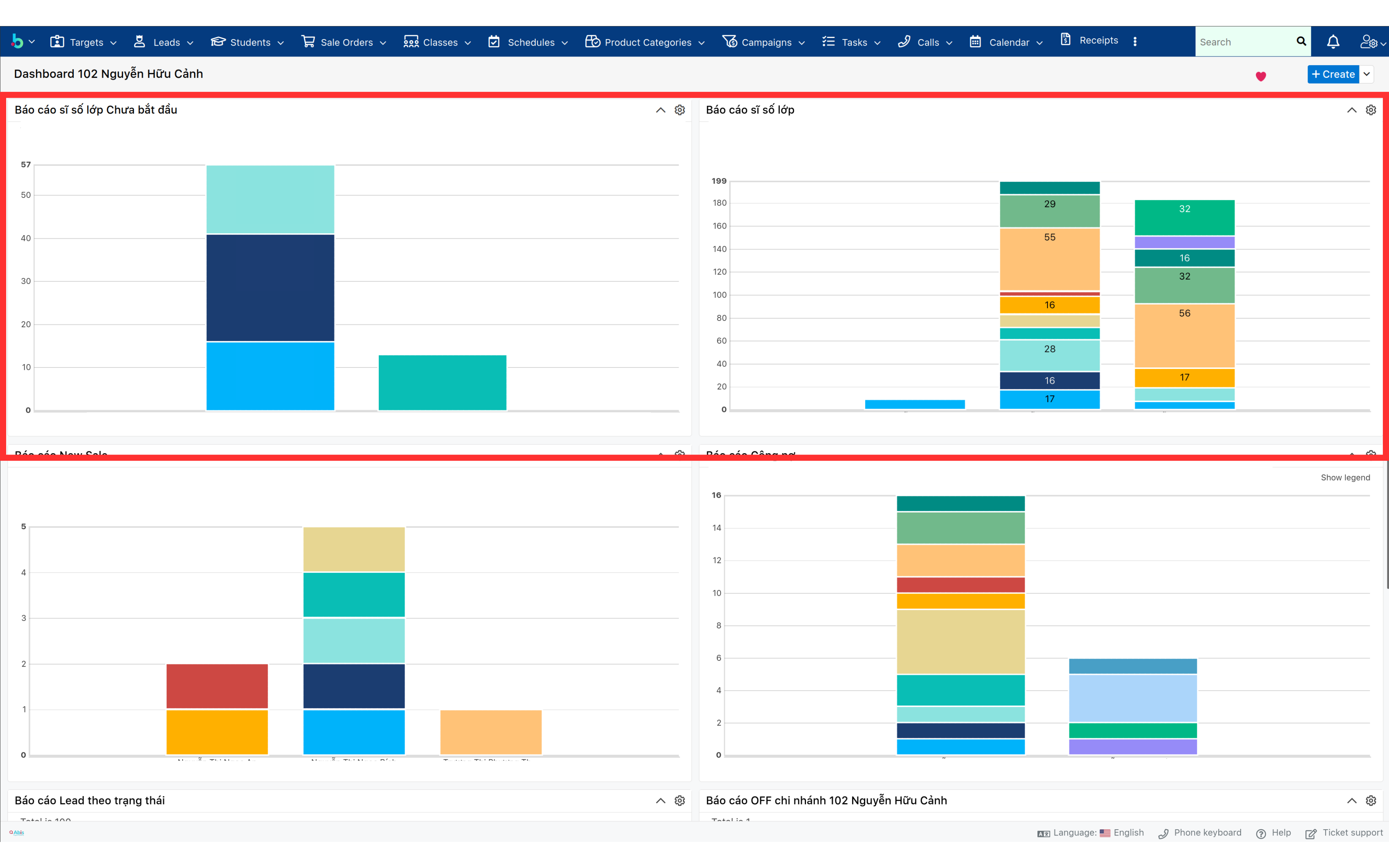
- Báo cáo Sĩ số lớp, Sĩ số lớp Chưa bắt đầu (nếu có)
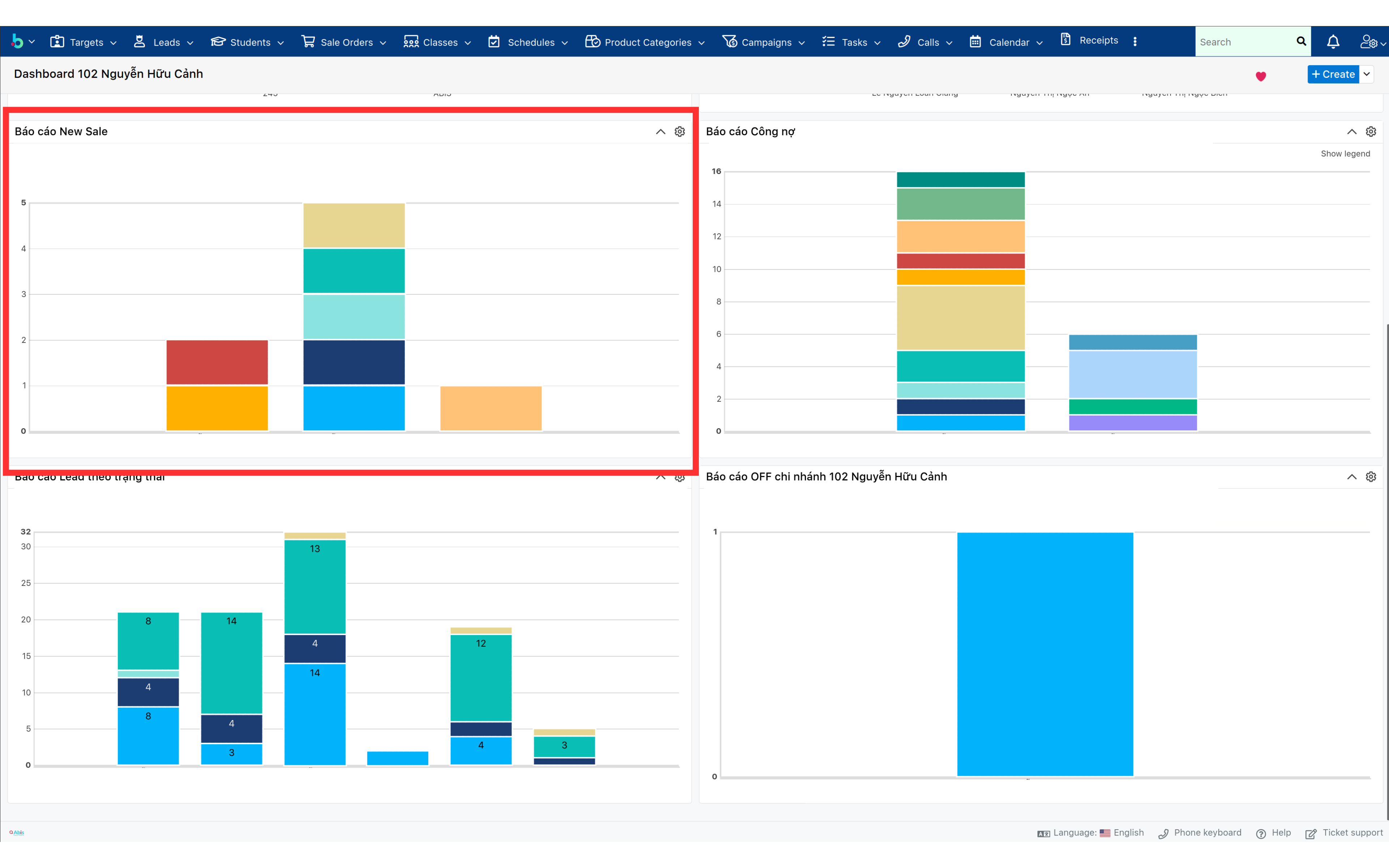
- Báo cáo Doanh thu New Sale
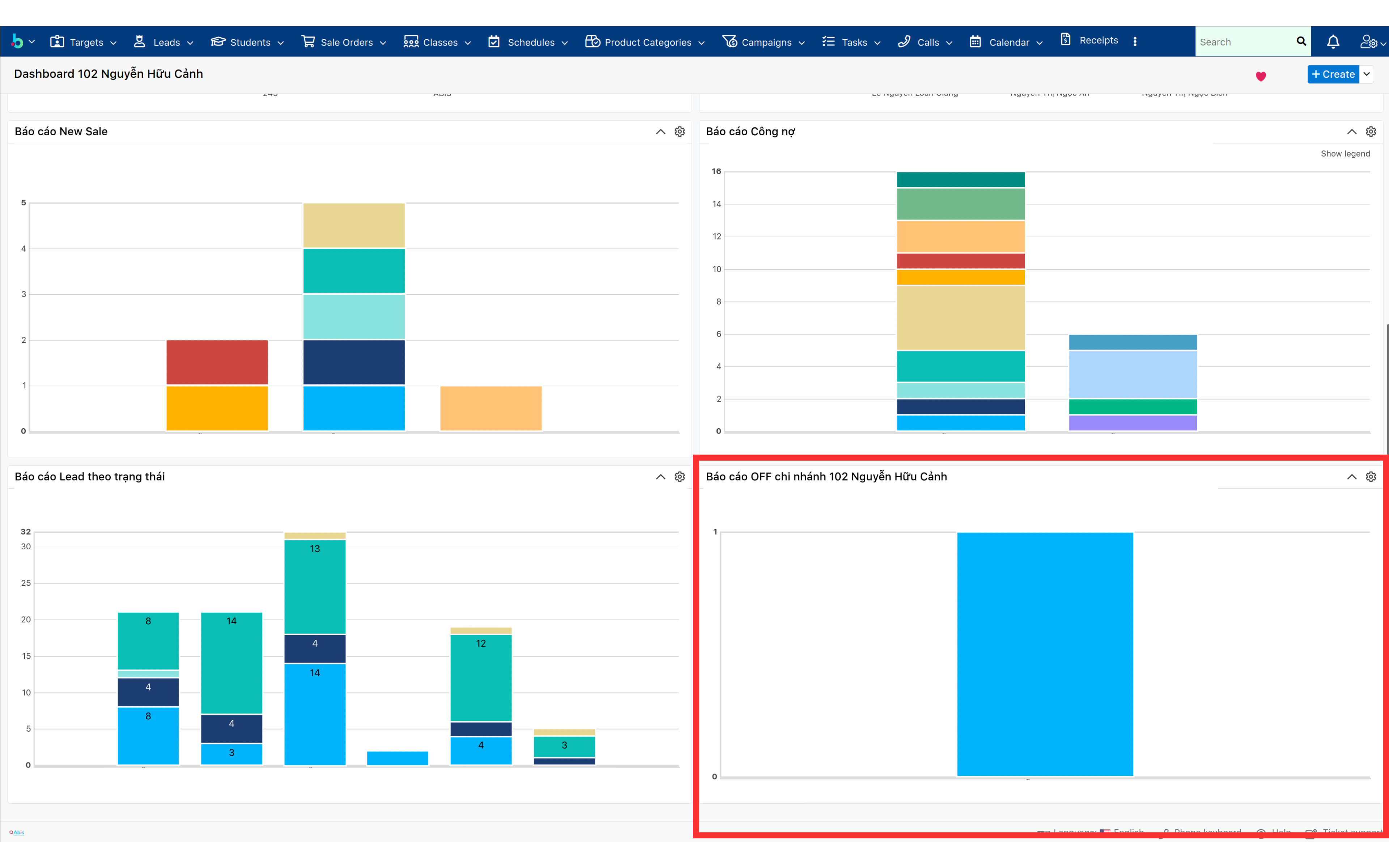
- Báo cáo Học viên OFF
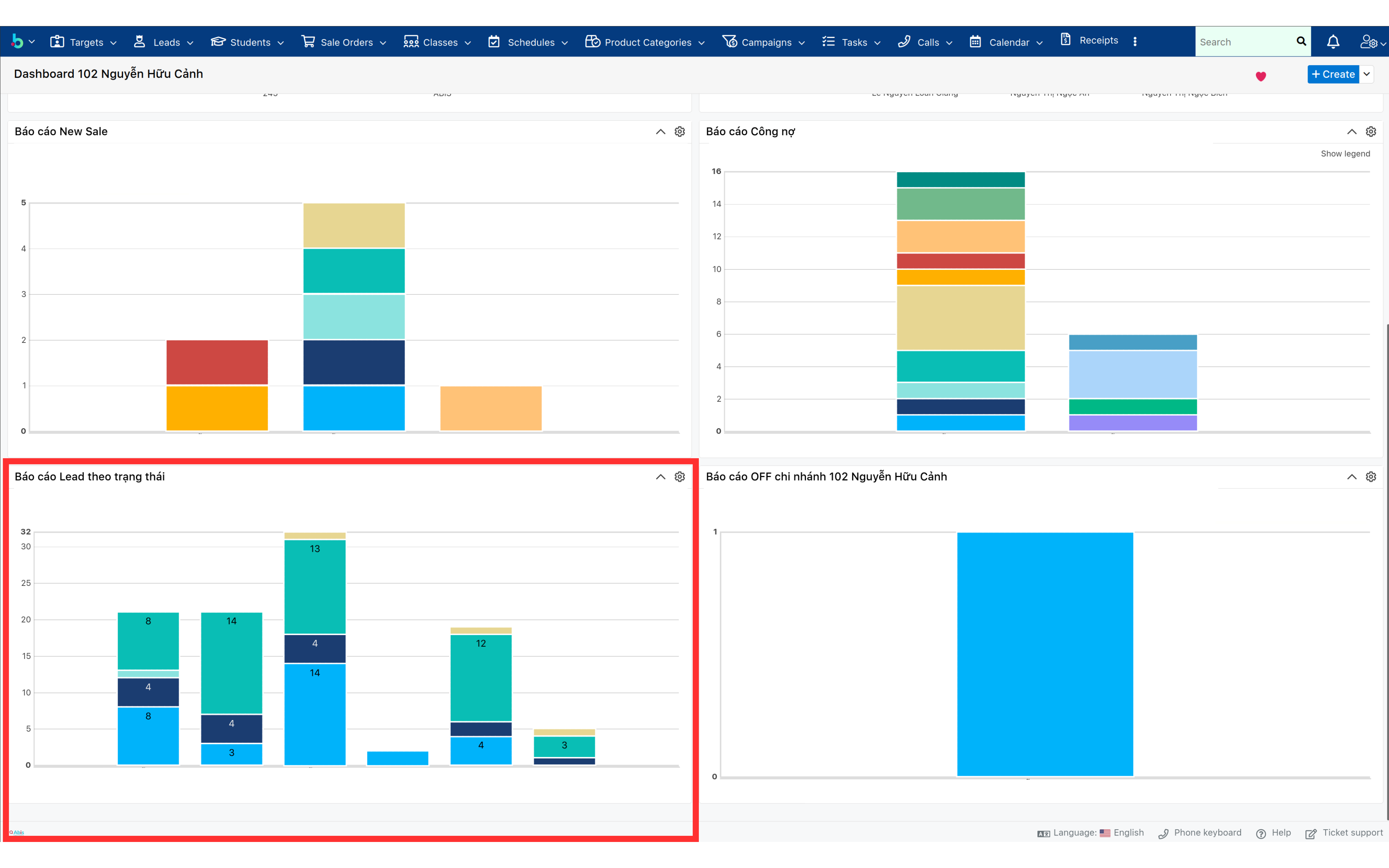
- Báo cáo Lead trong ngày
2.2. Báo cáo doanh thu:
Báo cáo doanh thu bao gồm các thông tin về doanh thu New Sale, Retention được thu trong ngày, ta cần thực hiện chụp màn hình theo các bước sau:
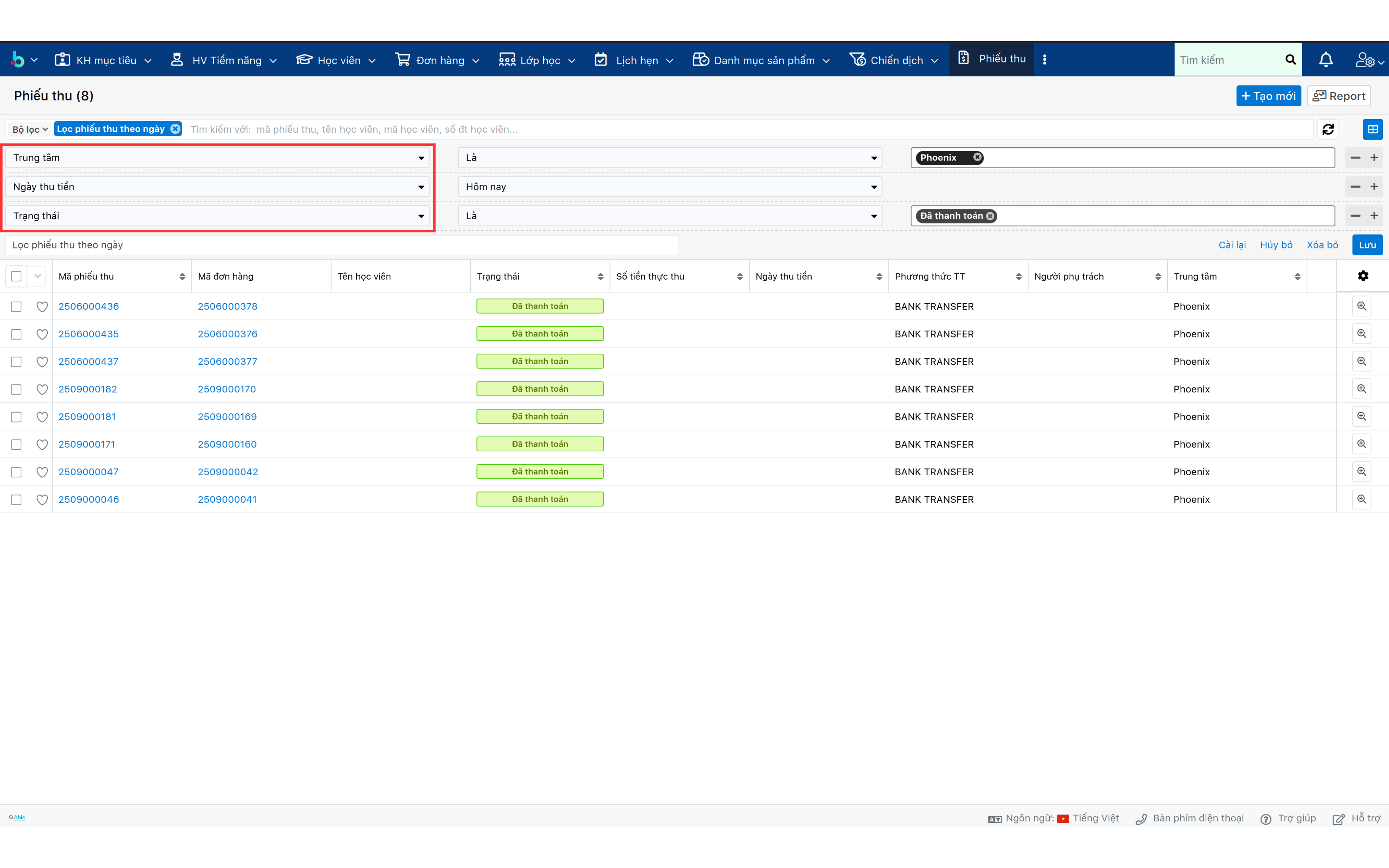
Bước 1: Truy cập vào module Phiếu thu
Bước 2: Chọn bộ lọc theo hướng dẫn sau:
- Trung tâm: Chi nhánh hiện tại
- Ngày thu tiền: Hôm nay
- Trạng thái: Đã thanh toán
Bước 3: Chụp màn hình
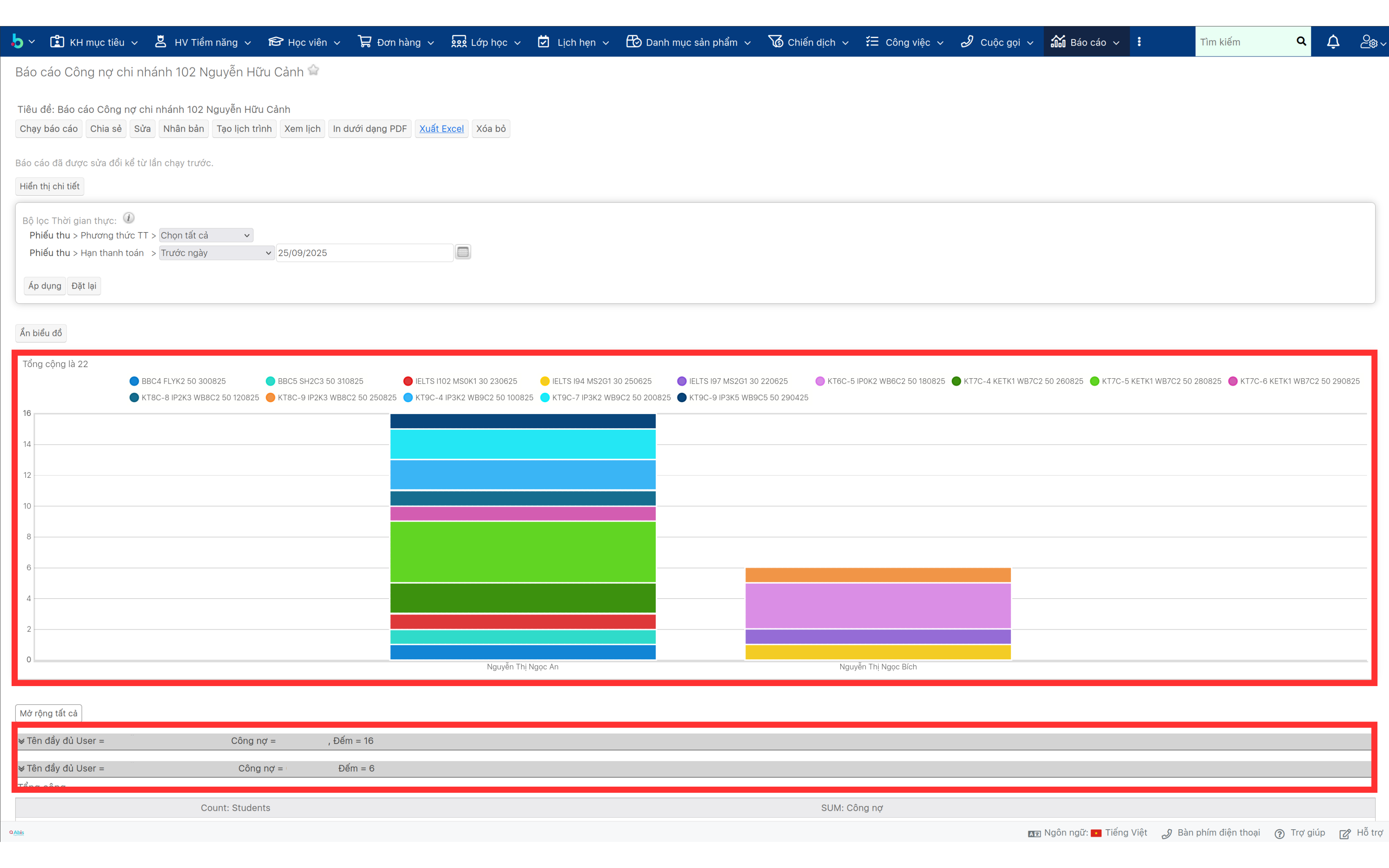
2.3. Báo cáo công nợ:
Báo cáo công nợ bao gồm các thông tin về công nợ hiện tại của chi nhánh. Ta cần thực hiện chụp màn hình lại Công nợ theo các bước như sau:
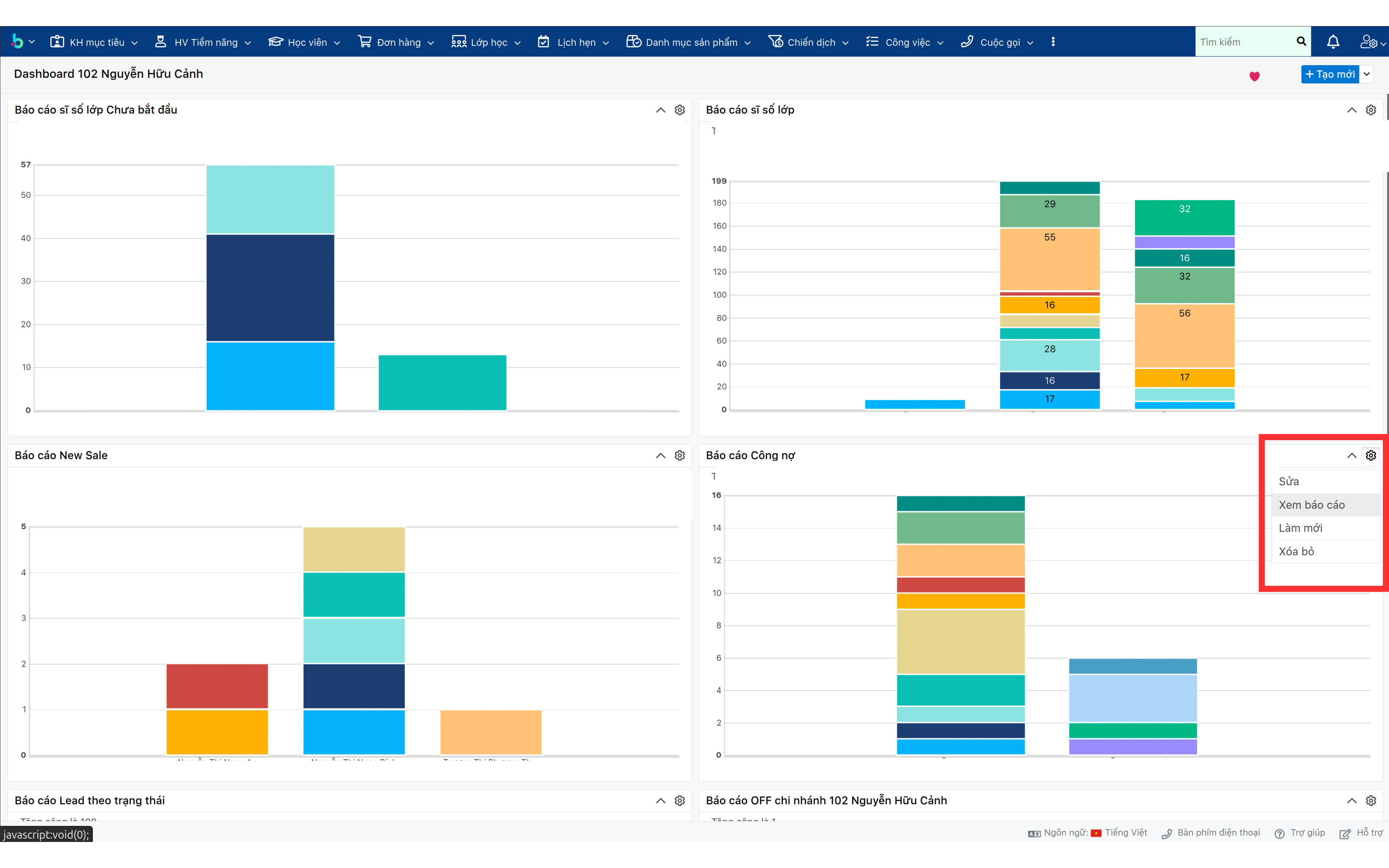
Bước 1: Tại báo cáo công nợ ở Dashboard, ta chọn vào biểu tượng bánh răng ⚙️ ở góc trên bên phải của báo cáo công nợ. Sau đó ta chọn Xem báo cáo
Bước 2: Tại màn hình Báo cáo chi tiết, ta chọn Thu gọn tất cả.
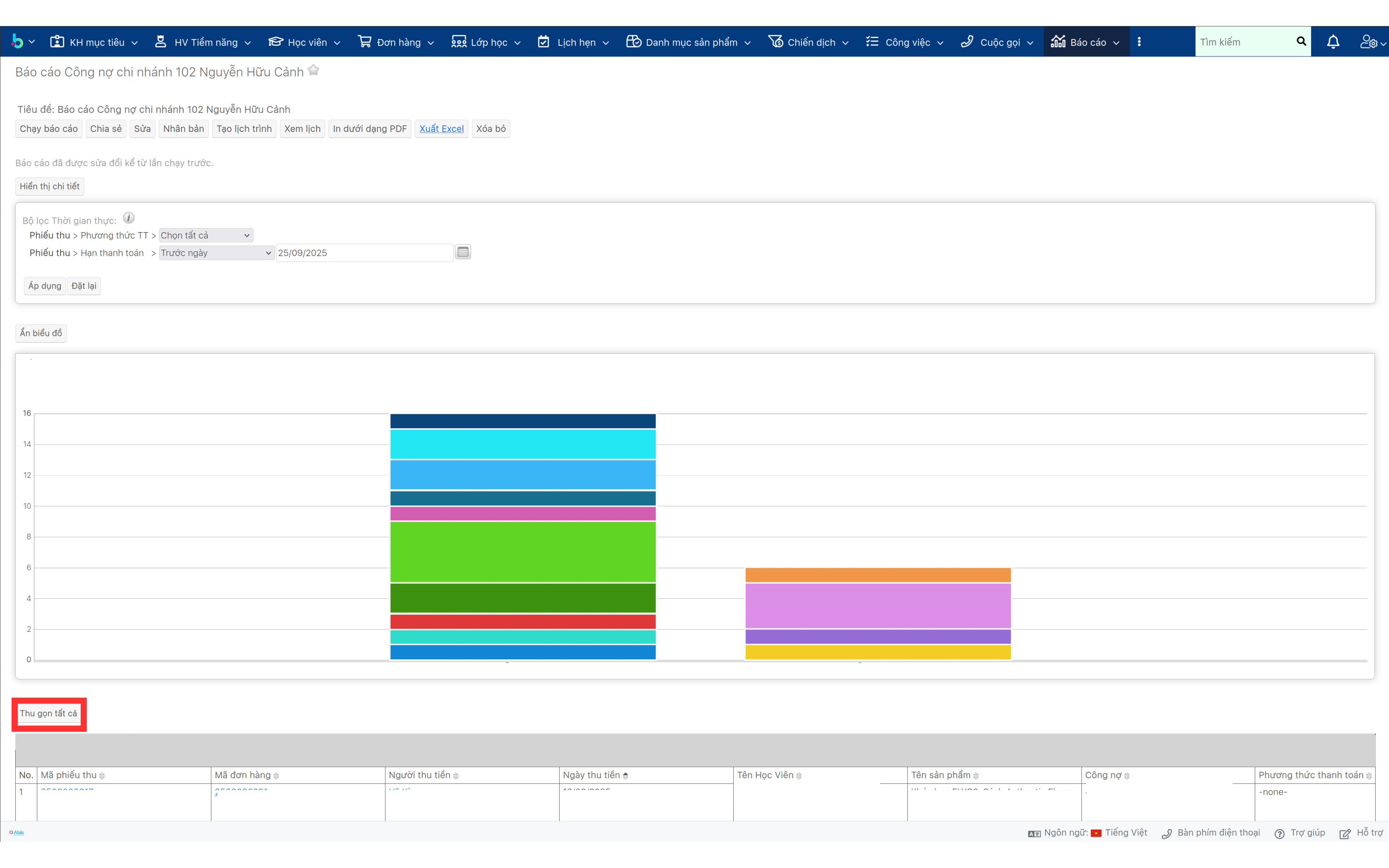
Bước 3: Chụp màn hình các phần được khoanh đỏ.