Điểm danh
- Web
- App
1. Tổng quan lớp học (App)
Lớp học là nơi diễn ra các hoạt động giảng dạy và học tập. Mỗi lớp học có thể bao gồm nhiều học viên và giáo viên, với các thông tin chi tiết về khóa học, thời gian, địa điểm và các hoạt động liên quan.
Ngoài việc sử dụng máy tính để có thể tiến hành điểm danh, ta có thể sử dụng Mobile App (Android hoặc iOS) để thực hiện điểm danh.
2. Nghiệp vụ điểm danh:
-
Bước 1: Sau khi thành công đăng nhập vào ứng dụng, ta sẽ thấy các thông tin như sau:
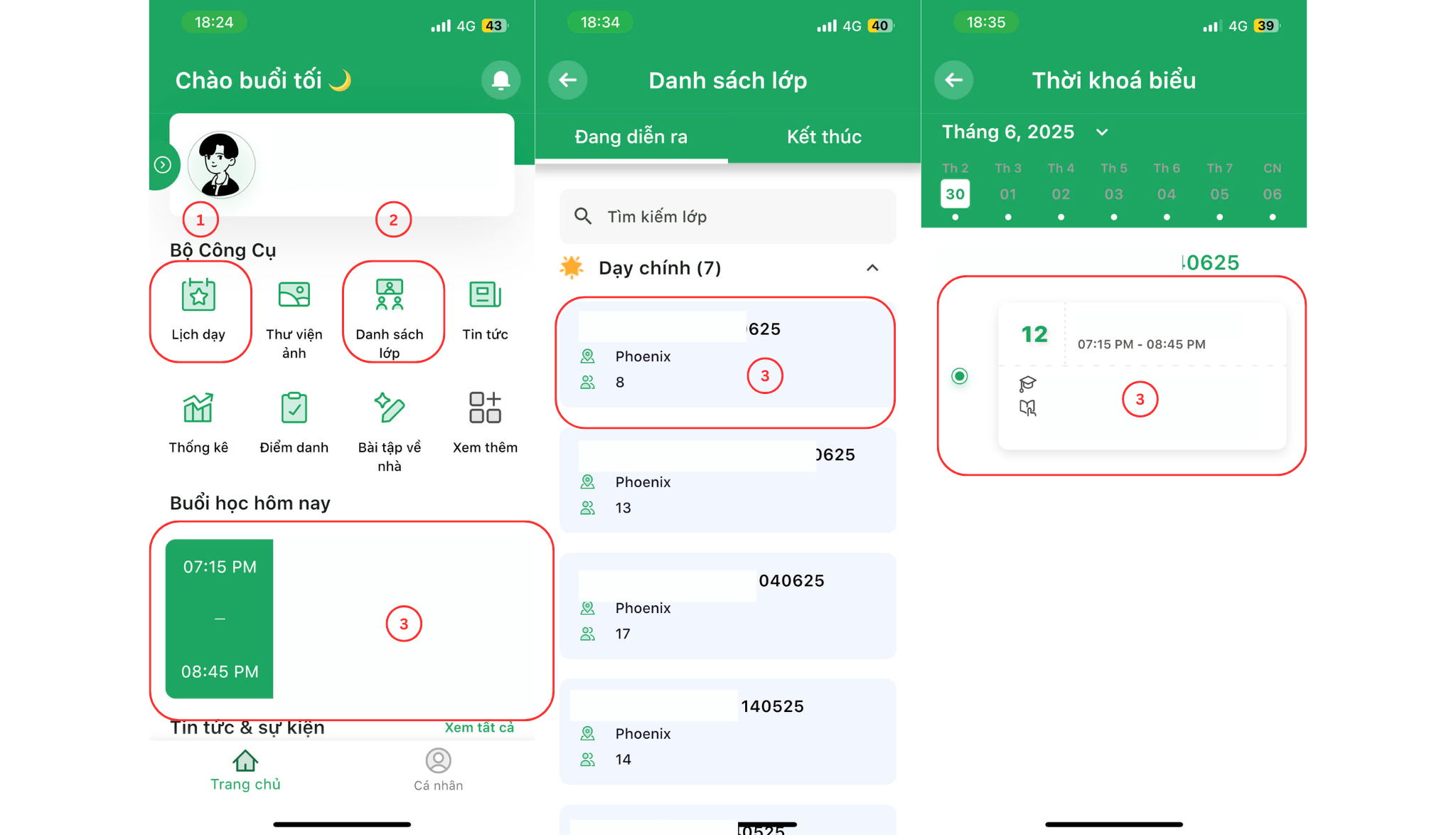
- (1): Lịch dạy cho ta thấy lịch giảng dạy trong tháng.
- (2): Danh sách lớp thể hiện các lớp học giáo viên chủ nhiệm
- (3): Truy cập trạng thái lớp học theo ngày. Đây là tính năng ta sẽ sử dụng để điểm danh, đánh giá chất lượng học viên mỗi buổi học.
-
Bước 2: Sau khi truy cập trạng thái lớp học theo ngày, ta chọn Điểm danh để tiến hành điểm danh lớp học:

- Ta có thể thực hiện Điểm danh hàng loạt tại các nút trên thanh công cụ hoặc Điểm danh từng học viên.
- Sau khi điểm danh, ta có thể Lưu danh sách để lưu lại trạng thái điểm danh của lớp học.
1. Tổng quan lớp học:
Lớp học là nơi diễn ra các hoạt động giảng dạy và học tập. Mỗi lớp học có thể bao gồm nhiều học viên và giáo viên, với các thông tin chi tiết về khóa học, thời gian, địa điểm và các hoạt động liên quan.
2. Nghiệp vụ điểm danh:
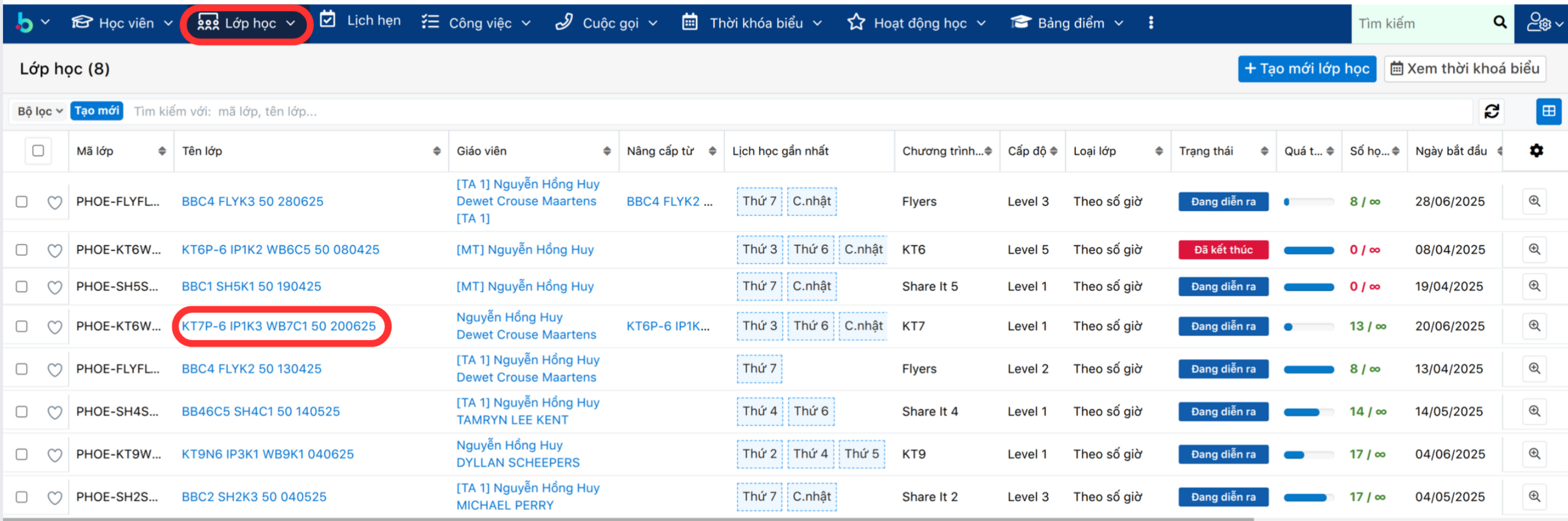
- Bước 1: Truy cập Lớp học và chọn lớp học cần điểm danh.
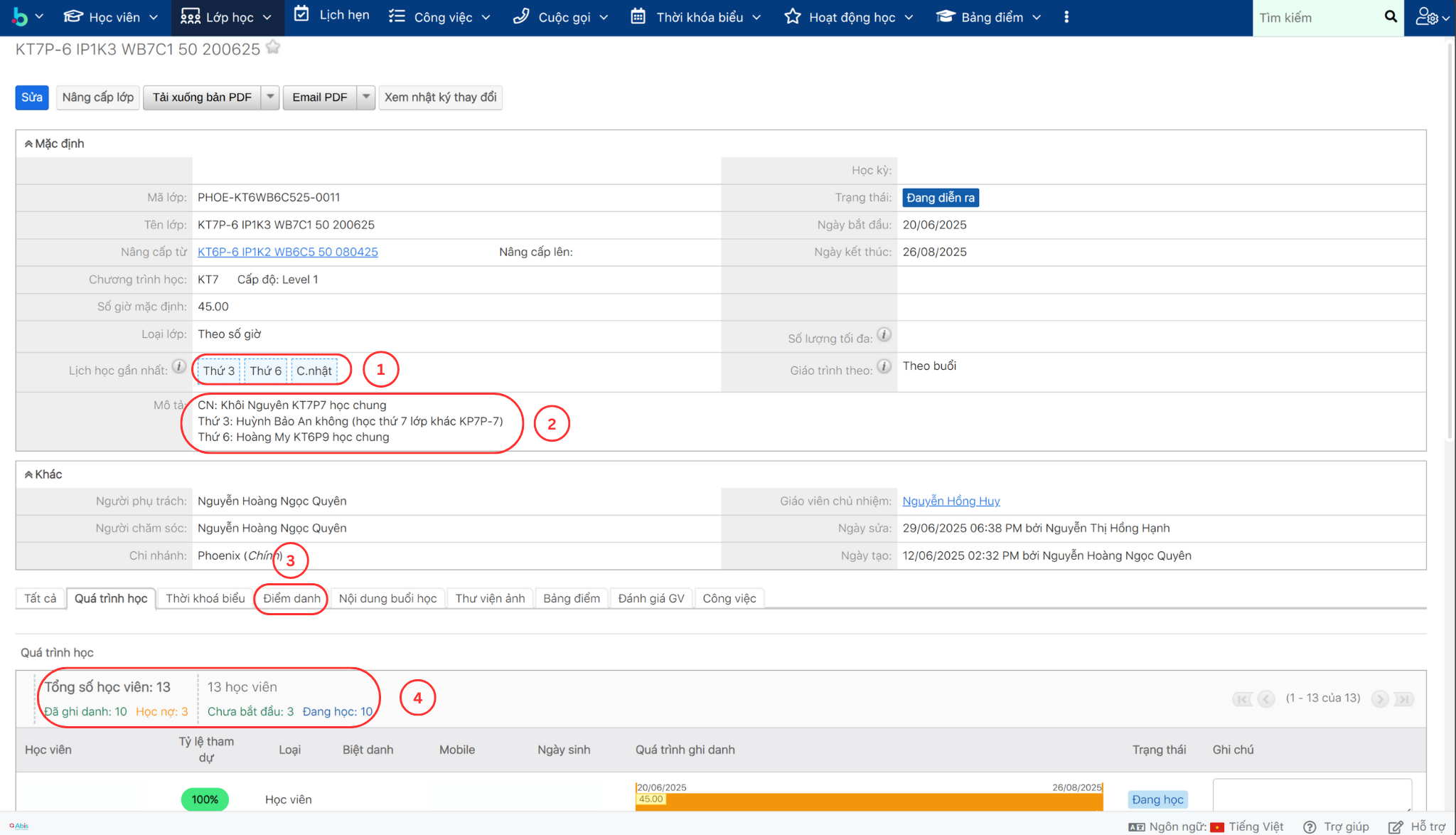
- Bước 2: Tại màn hình của lớp học, ta chọn (3) Điểm danh, ngoài ra ta cần lưu ý các thông tin sau:
- (1) Lịch lớp học: Hiển thị lịch học của lớp trong tuần
- (2) Mô tả: Hiển thị mô tả chi tiết về học viên trong lớp. Ta cần chú ý phần này để biết được sĩ số thực trong lớp học.
- (3) Điểm danh: Tính năng điểm danh
- (4) Sĩ số: Hiển thị sĩ số của lớp học, bao gồm tổng số học viên và số lượng học viên có mặt trong buổi học.
-
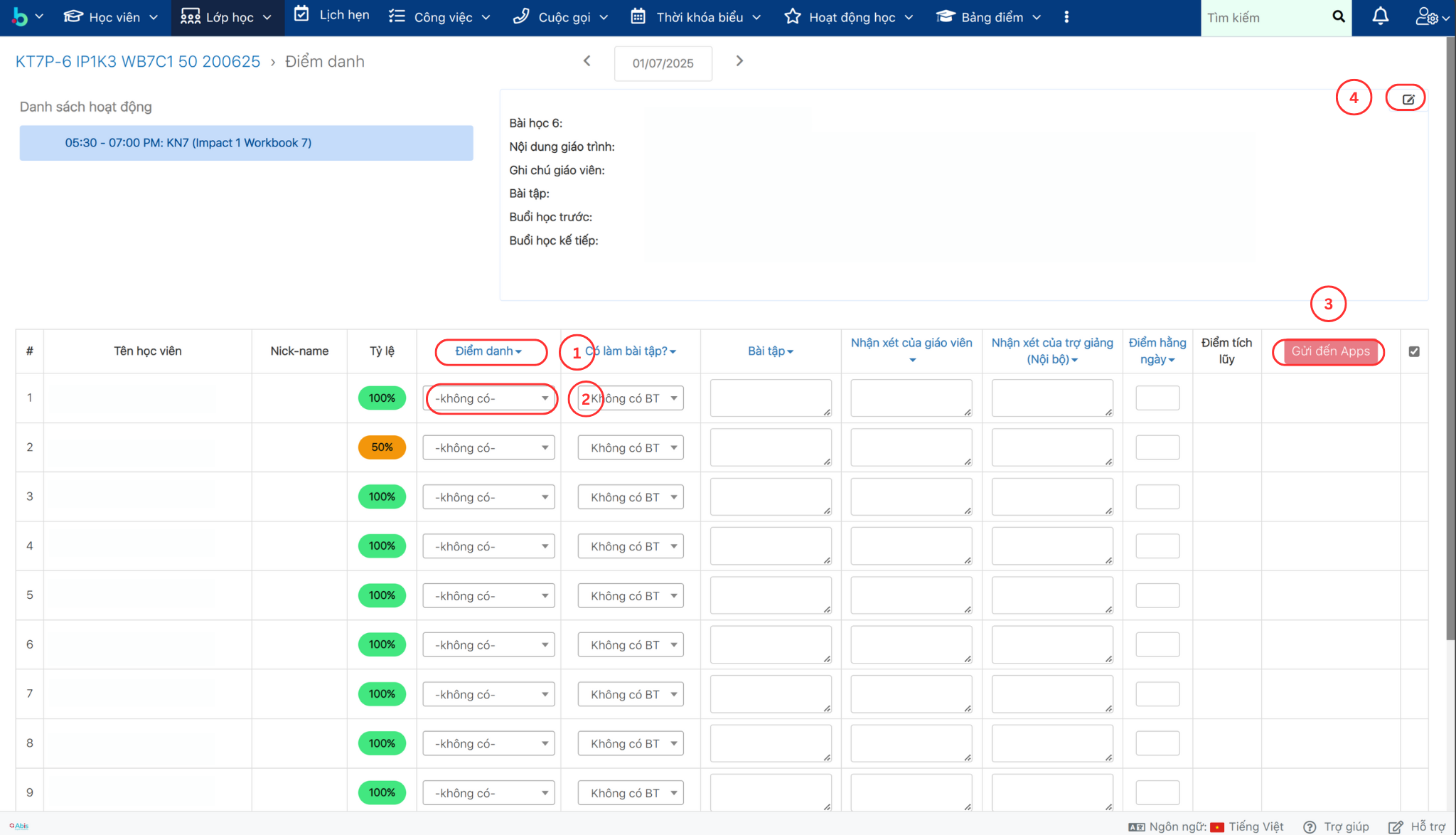
Bước 3: Tại màn hình điểm danh, ta thực hiện điểm danh như sau:
- (1) Chọn ngày điểm danh: Tại mục này, ta chú ý để chọn đúng ngày điểm danh.
- (2) Chọn học viên: Nhấn vào nút này để tiến hành điểm danh cho ngày ở mục (1).

-
Bước 4: Tại đây, ta có thể thực hiện điểm danh theo các bước sau:
- (1) Điểm danh hàng loạt: Tại tính năng này, ta có thể thực hiện điểm danh cho tất cả các bạn học viên. Ta sẽ chọn Có mặt cho toàn bộ học viên trong lớp học.
- (2) Điểm danh theo từng học viên: Tại tính năng này, ta có thể thực hiện điểm danh theo từng học viên. Sau khi chọn Có mặt cho toàn bộ học viên, ta sẽ lọc các bạn học viên vắng mặt theo trạng thái sau:
- Đi trễ: Học viên đến muộn so với giờ học.
- Vắng có phép: Học viên vắng mặt nhưng có lý do hợp lệ (ví dụ: ốm, đi công tác).
- Vắng không phép: Học viên vắng mặt mà không có lý do
-
Bước 5: Sau khi đã điểm danh xong, hệ thống sẽ tự động lưu lại kết quả điểm danh. Nếu muốn, ta có thể tiến hành nhấn nút (3) Gửi đến App để gửi kết quả điểm danh đến ứng dụng di động của học viên. Điều này giúp học viên có thể xem lại kết quả điểm danh của mình trên ứng dụng.