KN-DOTB LogoKN-DOTB Logo
Hướng dẫn sử dụng hệ thống quản lý DOTB
Docs
AdminDOTBĐăng xuất
  • TỔNG QUAN HỆ THỐNG QUẢN LÝ ĐÀO TẠO KỲ NGUYÊN - ABIS
  • 1. Tổng quan
    • Các thông tin cần thiết
  • 2. Nhóm tính năng Marketing
    • Tạo KH mục tiêu (Targets)
  • 3. Nhóm nghiệp vụ Tuyển sinh - Bán hàng
    • Tạo Lead
    • Chuyển đổi Lead thành Học viên
    • Tạo phiếu đặt cọc
    • Tạo Đơn hàng
      • Đơn hàng
      • Tạo đơn hàng Khóa lẻ
      • Tạo đơn hàng Combo
      • Đơn hàng Lệ phí thi
    • Thu tiền
    • Báo cáo cuối ngày
    • Sử dụng số dư cấn trừ
  • 4. Nhóm nghiệp vụ Giáo vụ
    • Học viên
      • Tổng quan về Học viên
      • Điểm danh lớp học
      • Tạo Học viên
      • Ghi danh Học viên
      • Chuyển lớp Học viên
      • Chuyển chi nhánh Học viên
      • Bảo lưu Học viên
      • Xử lý Học viên OFF
    • Lớp học
      • Tổng quan về Lớp học
      • Tạo Lớp học
      • Xếp lịch Lớp học
      • Thay đổi giờ học
      • Nâng cấp lớp học
      • Cập nhật chương trình học
  • 5. Nhóm nghiệp vụ Giáo viên
    • Đăng nhập hệ thống
    • Quản lý lớp học
      • Điểm danh lớp học
      • Điểm danh lớp học
  • Công cụ
    • Tính ngày kết thúc khóa học
    • Quản lý ngày nghỉ
  • 4. Nhóm nghiệp vụ Giáo vụ
  • Lớp học
  • Tạo Lớp học

Quản lí lớp học và lịch học dự kiến

Bước 1: Ở màn hình danh sách của module Classes, chọn Create Class để mở ra màn hình tạo mới lớp.
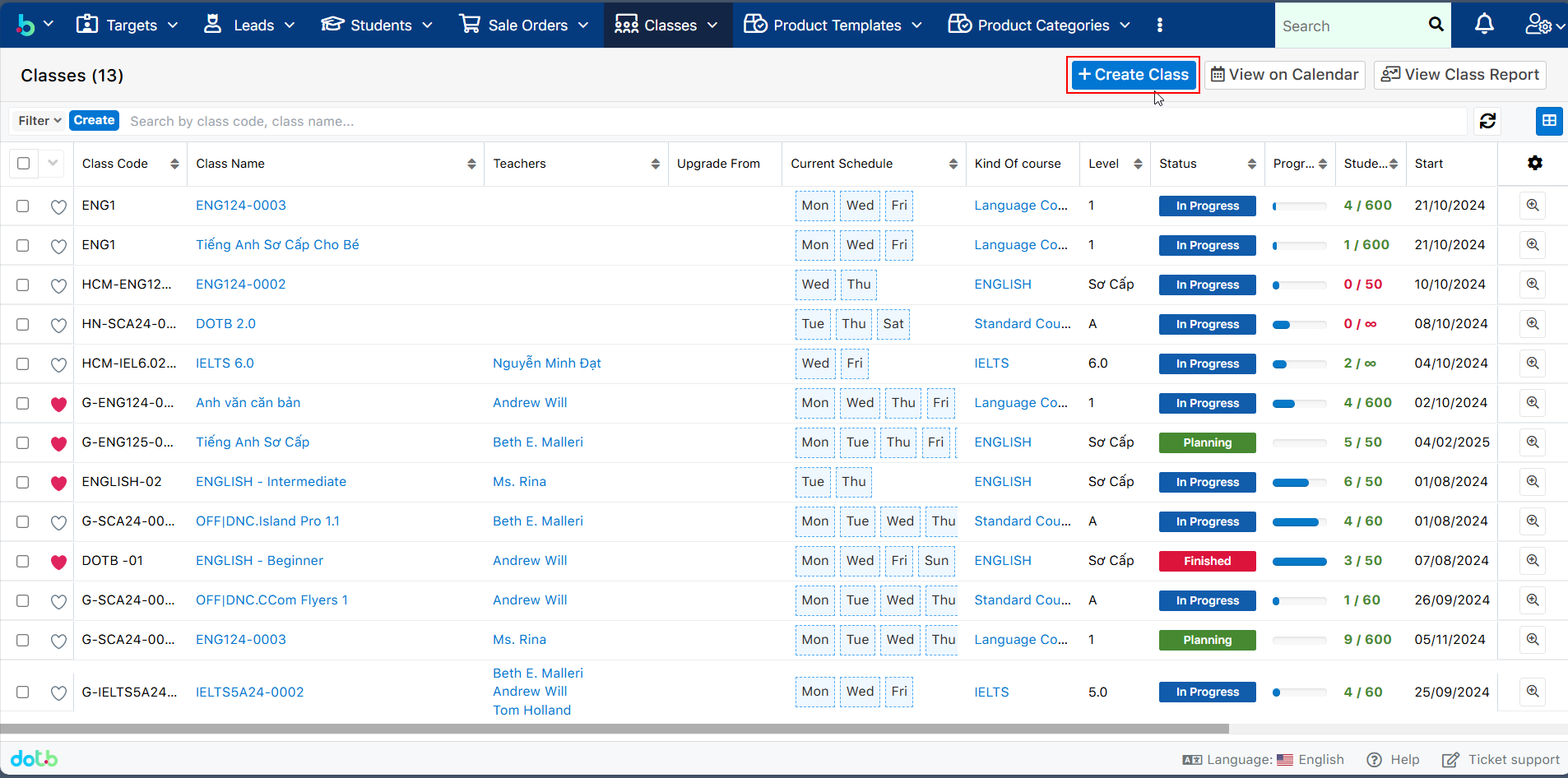
Màn hình danh sách lớp học với nút Create Class

Bước 2: Tại màn hình tạo mới Lớp học, nhập đầy đủ các thông tin cần thiết, Sau đó chọn Save để hoàn tất việc tạo ra 1 lớp học mới.
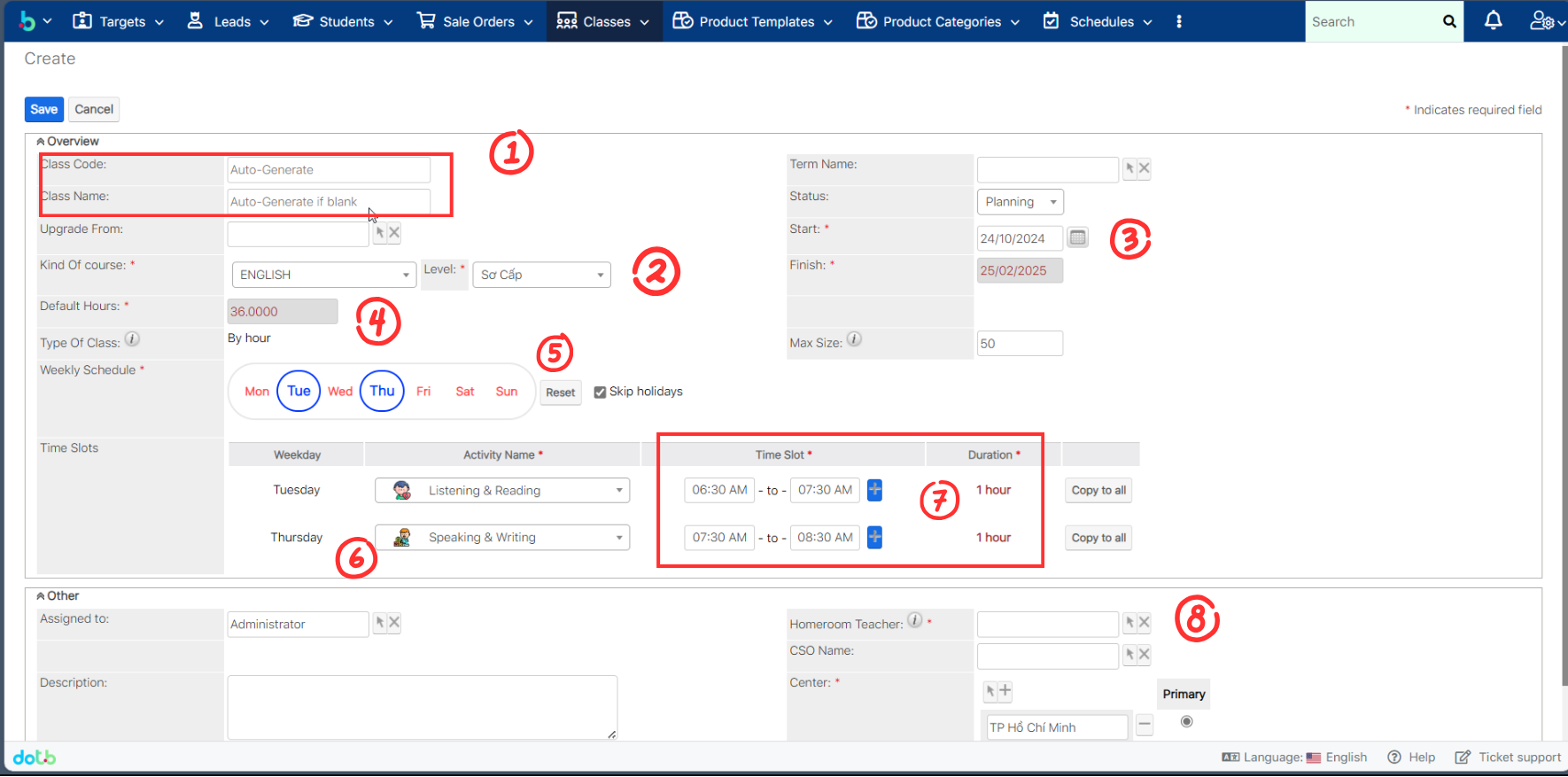
Biểu mẫu tạo lớp học và các thông tin cần nhập

Ghi chú:
  1. Tên của Lớp học, Mã lớp học, có thể để rỗng hệ thống sẽ tự động sinh ra tên lớp, mã lớp
  2. Lựa chọn Khóa học cho Lớp học, cấp độ tương ứng
  3. Thời gian bắt đầu và kết thúc của Lớp học.
  4. Tổng thời gian của Lớp học.
  5. Ngày học của Lớp học trong tuần.
  6. Activity Name: Tên của Học phầnm ta cần chọn đúng Học phần FT, VT.
  7. Time Slot, Duration: Thời gian, thời lượng của tiết học, hệ thống sẽ dựa vào khoảng thời gian này để tính ra ngày kết thúc cho lớp.
  8. Homeroom Teacher: Giáo viên chủ nhiệm của lớp
Lưu ý

Tại mục số 6 ta cần chọn đúng học phần FT và VT tương ứng. Nếu cần chỉnh sửa học phần, ta thực hiện nghiệp vụ Thay đổi ngày khai giảng để thay đổi học phần cho lớp học.

Bước 3: Hệ thống hiển thị thông tin chi tiết của Lớp học sau khi tạo thành công.
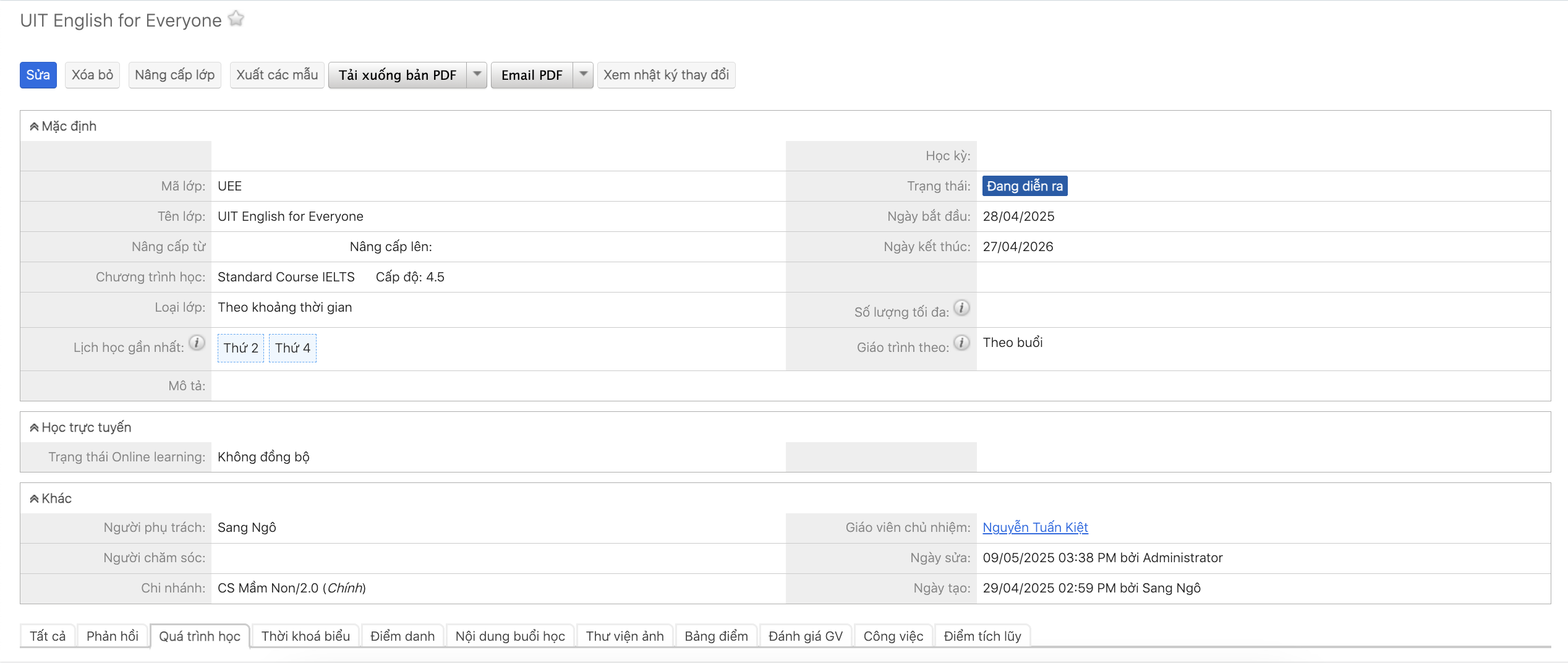
Màn hình chi tiết lớp học sau khi tạo thành công

Ghi chú trạng thái Lớp học
  1. Planing / Lên kế hoạch : Lớp dự kiến mở và chưa diễn ra chính thức
  2. In Process / Đang diễn ra : Lớp học đang diễn ra và vận hành chính thức
  3. Finished / Kết thúc : Lớp kết thúc khoá học
  4. Closed / Đã đóng : Lớp đóng lại trong trường hợp tạm dừng hẳn 1 lớp đang học vì không đủ học viện gộp qua một lớp học khác hoặc đóng một thời gian.
Previous
Tổng quan về Lớp học
Next
Xếp lịch Lớp học